
Web 可视化器与 Jupyter
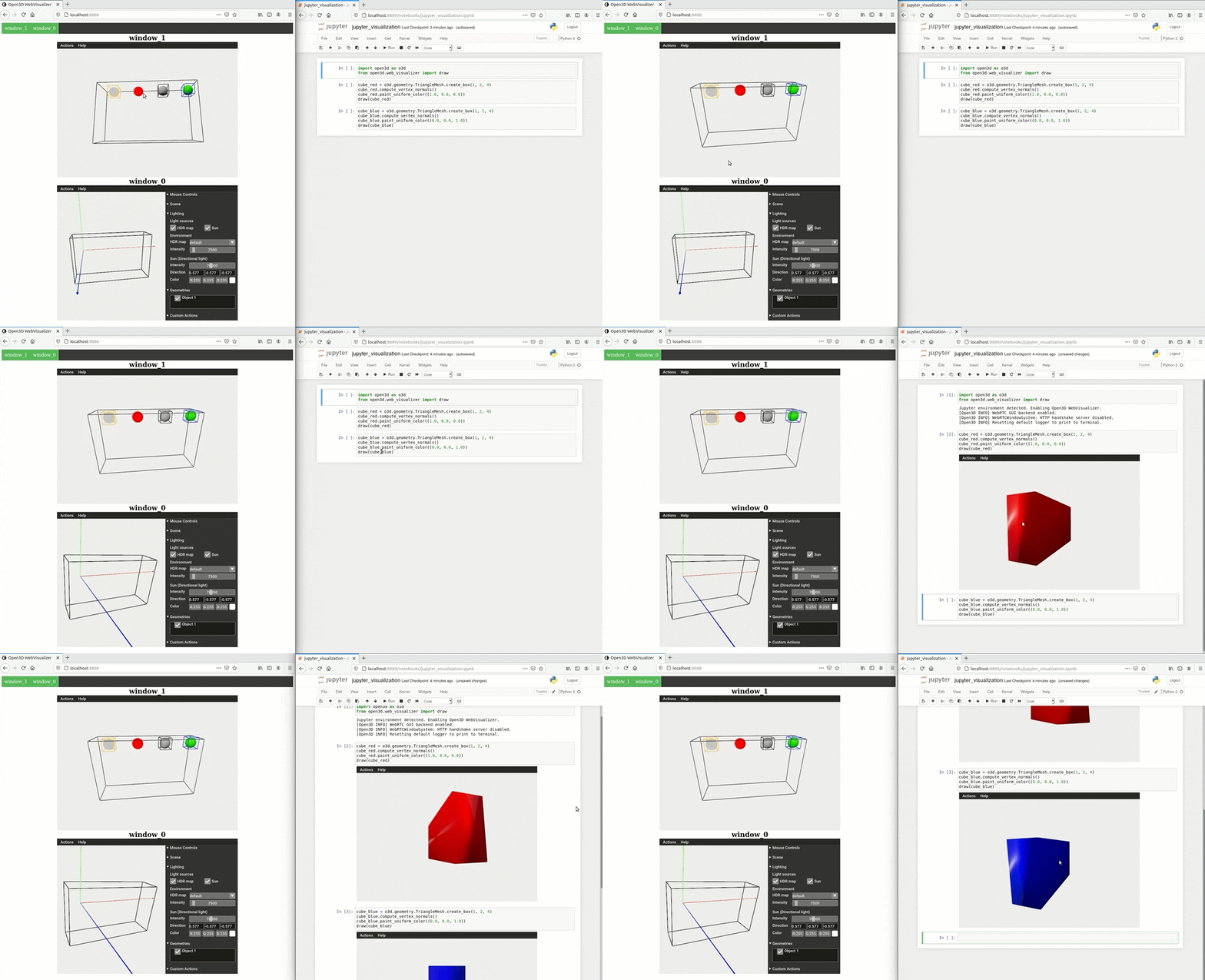
Open3D 的 web 可视化器(web visualizer)能够在现代浏览器中实现高级的 3D 模型渲染与可视化。你首先在本地或远程机器上启动可视化服务器,然后就可以从任何装有现代浏览器的设备查看 3D 模型。web 可视化器的服务器与客户端之间通过 WebRTC(Web Real-Time Communication,网页实时通信)协议进行通信。
在本教程中,我们将介绍两种常见用法:
- 独立模式(Standalone mode):将 Open3D web 可视化器服务器作为独立应用运行,并在浏览器中查看 3D 模型。它同时支持 C++ 和 Python。只需在代码中添加一行即可启用该服务器。
- Jupyter 模式(Jupyter mode):将 Open3D web 可视化器作为嵌入式 Jupyter 单元运行。它同时支持 Python Jupyter notebook 和 Jupyter lab 环境。你需要修改代码以使用非阻塞 API 和相应的封装函数。
截至当前版本,Open3D web 可视化器在以下平台上受到支持:
| 平台 | Ubuntu | macOS | Windows |
|---|---|---|---|
| 独立模式服务器(C++/Python) | 是 | 是 | 是 |
| Jupyter 模式服务器(Python) | 是 | 否 | 是 |
| 独立/Jupyter 模式客户端(web 浏览器) | 是 | 是 | 是 |
关于兼容性的补充说明:
- 在 Ubuntu 上,web 可视化器服务器运行在 EGL 之上。只要机器具备图形能力(集显或独显即可),大多数机器都能支持。如果 CPU 不带集显,则需要一块独显。例如,AWS 云实例通常使用不带集显的 Intel XEON 处理器,你需要为实例添加独显并安装显卡驱动才能启用 web 可视化器。
- web 可视化器服务器目前尚不支持 ARM 平台。要让 web 可视化器在 ARM 上工作,你需要为 ARM 从源码编译 WebRTC 库。详见
3rdparty/webrtc文件夹。 - 不支持 Google Colab 和 Kaggle notebook。你需要运行自己的 Jupyter 或 JupyterLab 服务器。
- 如果你更喜欢使用原生窗口(阻塞式调用)而不是 Jupyter 单元中的嵌入式图形,可以在导入 Open3D 之前设置环境变量
OPEN3D_DISABLE_WEB_VISUALIZER=true。
在独立模式下,Open3D web 可视化器服务器作为独立应用运行。它同时支持 C++ 和 Python。只需对代码做极少的改动即可启用该服务器。
C++ 服务器
Section titled “C++ 服务器”确保在 CMake 配置步骤中设置了 -DBUILD_GUI=ON 和 -DBUILD_WEBRTC=ON(默认即为 ON)。在你的 C++ 代码中,通过调用以下函数来启用 WebRTC 服务器后端:
open3d::visualization::webrtc_server::WebRTCWindowSystem::GetInstance()->EnableWebRTC();示例:
mkdir build && cd buildcmake ..make DrawWebRTC -j$(nproc)cd bin/example./DrawWebRTCgoogle-chrome http://localhost:8888 # Or, open the address in your browser完整源代码见 examples/cpp/DrawWebRTC.cpp。
Python 服务器
Section titled “Python 服务器”在你的 Python 代码中,通过调用以下函数来启用 WebRTC 服务器后端:
import open3d as o3do3d.visualization.webrtc_server.enable_webrtc()示例:
python examples/python/visualization/draw_webrtc.pygoogle-chrome http://localhost:8888 # Or, open the address in your browser完整源代码见 examples/python/visualization/draw_webrtc.py。
IP/端口绑定
Section titled “IP/端口绑定”与其他 web 服务器类似,Open3D web 可视化器服务器允许绑定自定义的 IP 地址和端口。这在搭建远程服务器时通常是必需的。
要设置自定义 IP 地址,请设置 WEBRTC_IP 环境变量。要设置自定义端口号,请设置 WEBRTC_PORT 环境变量。例如:
# Bind to localhost:8888 (default)python examples/python/visualization/draw_webrtc.py
# Bind to 127.0.0.1:8889WEBRTC_IP=127.0.0.1 WEBRTC_PORT=8889 python draw_webrtc.py
要启用远程可视化,我们通常会绑定服务器所看到的内部 IP 和内部端口。路由器可能会将内部 IP 和内部端口转换为外部 IP 和端口。例如,在 Google 云上,我们可以获取该实例的内部 IP 和外部 IP,然后将 WEBRTC_IP 和 WEBRTC_PORT 设置为内部 IP 和端口,在防火墙规则中开放相应端口,并启用 HTTP 流量。最后,我们启动 web 可视化器服务器,并从浏览器访问外部 IP 地址。
Jupyter 模式
Section titled “Jupyter 模式”使用以下命令安装 Jupyter:
pip install jupyterjupyter notebook或者,你也可以安装 JupyterLab:
pip install jupyterlabjupyter-lab然后运行示例 notebook docs/jupyter/visualization/jupyter_visualization.ipynb。与独立模式不同,Jupyter 模式下不使用 WEBRTC_IP 和 WEBRTC_PORT。不过,你可能需要为 Jupyter 指定 IP 和端口。
在 Jupyter 模式下,我们需要避免阻塞式的可视化 API 调用。否则,在一个单元中运行可视化会阻塞下一个单元的执行。我们提供了 Jupyter 专用的辅助函数来实现非阻塞可视化。例如,在上面的示例 notebook 中,使用 open3d.web_visualizer.draw 来代替常规的 open3d.visualization.draw。除了 draw 之外,你还可以借助 _AsyncEventLoop 类创建自己的非阻塞可视化辅助函数。以 python/open3d/web_visualizer.py 中的 _AsyncEventLoop 类以及 open3d.web_visualizer.draw 的实现为例进行参考。
从源码构建 Jupyter 包
Section titled “从源码构建 Jupyter 包”Open3D 官方 Python wheel 已附带 Jupyter web 可视化器支持。若要从源码构建带 Jupyter web 可视化器的 Open3D Python 包,你需要:
- 安装 npm 和 yarn。例如,可以通过包管理器安装 npm,再用
npm install -g yarn安装 yarn。确保它们能够在终端中被调用。 - 安装 Jupyter 构建依赖:
pip install -r python/requirements_jupyter_build.txt- 构建 Open3D Python 包:
mkdir build && cd buildcmake -DBUILD_JUPYTER_EXTENSION ..make install-pip-package -j$(nproc)进阶主题:飞行模式下的本地服务器
Section titled “进阶主题:飞行模式下的本地服务器”当计算机没有任何活动的网络接口时(例如关闭了 Wi-Fi 且拔掉了网线,机器只有 loopback lo 接口),WebRTC 可能无法工作。在这种情况下,我们需要创建一个虚拟接口。该变通方法已在 Ubuntu 上测试过。
# Setupsudo ip link add dummy0 type dummysudo ip addr add 1.1.1.1/24 dev dummy0sudo ip link set dummy0 up
# Check interfacesip addr
# Do WebRTC things herepython examples/python/visualization/draw_webrtc.pygoogle-chrome http://localhost:8888  # Or, open the address in your browser
# Clean upsudo ip link set dummy0 downsudo ip link delete dummy0
进阶主题:TURN 服务器
Section titled “进阶主题:TURN 服务器”WebRTC 的 ICE(Interactive Connectivity Establishment,交互式连接建立)框架通过 STUN 或 TURN 服务器来解析客户端与服务器的连接。在大多数场景下,一个 STUN 服务器就足以确定流量路由。在某些网络配置下(例如位于 NAT 或防火墙之后),则需要 TURN 服务器来转发 WebRTC 流量。你可以通过设置 WEBRTC_STUN_SERVER 环境变量来添加自定义的 TURN 服务器(视频流量中继)。如果有多个 TURN 服务器,用 ; 分隔。例如:
# UDP onlyWEBRTC_STUN_SERVER="turn:user:password@my_turn_server.com:3478"# TCP onlyWEBRTC_STUN_SERVER="turn:user:password@my_tcp_turn_server.com:3478?transport=tcp"# UDP and TCP (more than one TURN servers)WEBRTC_STUN_SERVER="turn:user:password@my_turn_server.com:3478;turn:user:password@my_tcp_turn_server.com:3478?transport=tcp"进阶主题:调试网络问题
Section titled “进阶主题:调试网络问题”在某些特定的网络配置下(例如 NAT、网络代理、VPN 配置),你可能会遇到连接失败、卡顿或可视化质量低下等问题。以下是一些调试网络问题的思路:
- 在尝试托管远程服务器之前,先确保
localhost能正常工作。在尝试 Jupyter 模式之前,先确保独立模式能正常工作。 - 在 https://test.webrtc.org/ 上测试客户端和服务器机器的连通性和吞吐量。
- 如果遇到控制卡顿,尝试从 TCP 切换到 UDP 连接,或者切换到距离更近的 TURN(视频流量中继)服务器。
- 如果可视化视频出现压缩伪影,可能是你所使用的 TURN 服务器带宽不足。尝试切换到带宽更高或距离你位置更近的 TURN 服务器。