
VDA LIF 编辑器路线图生成
VDA LIF 编辑器(VDA LIF Editor)是一个基于 Web 的开源工具,也可用于创建路线。该项目旨在将楼层平面图以 VDA 定义的标准格式呈现,可同时生成 GeoJSON 和 LIF 两种格式。
- 网站:https://vda5050-lif-editor.vercel.app/
- GitHub:https://github.com/bekirbostanci/vda5050_lif_editor
该工具为在线网页应用,无需安装,直接在浏览器中使用即可。
1. 创建布局
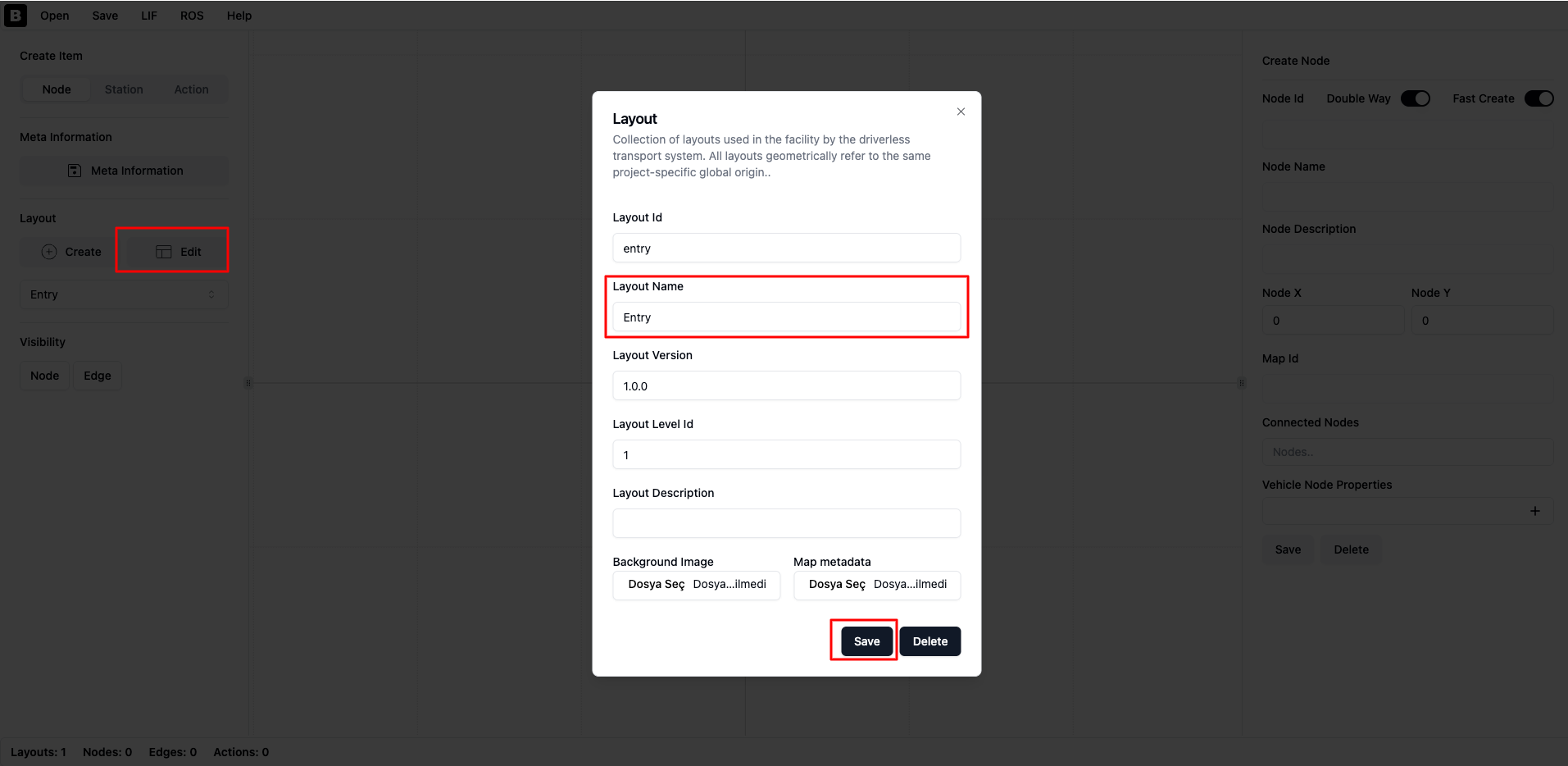
Section titled “1. 创建布局”点击左侧边栏 ‘Layout’ 部分下的 ‘Edit’ 按钮,在弹出的对话框中编辑布局名称,然后点击 ‘Save’ 保存。
注意:创建布局后仍可更改名称。
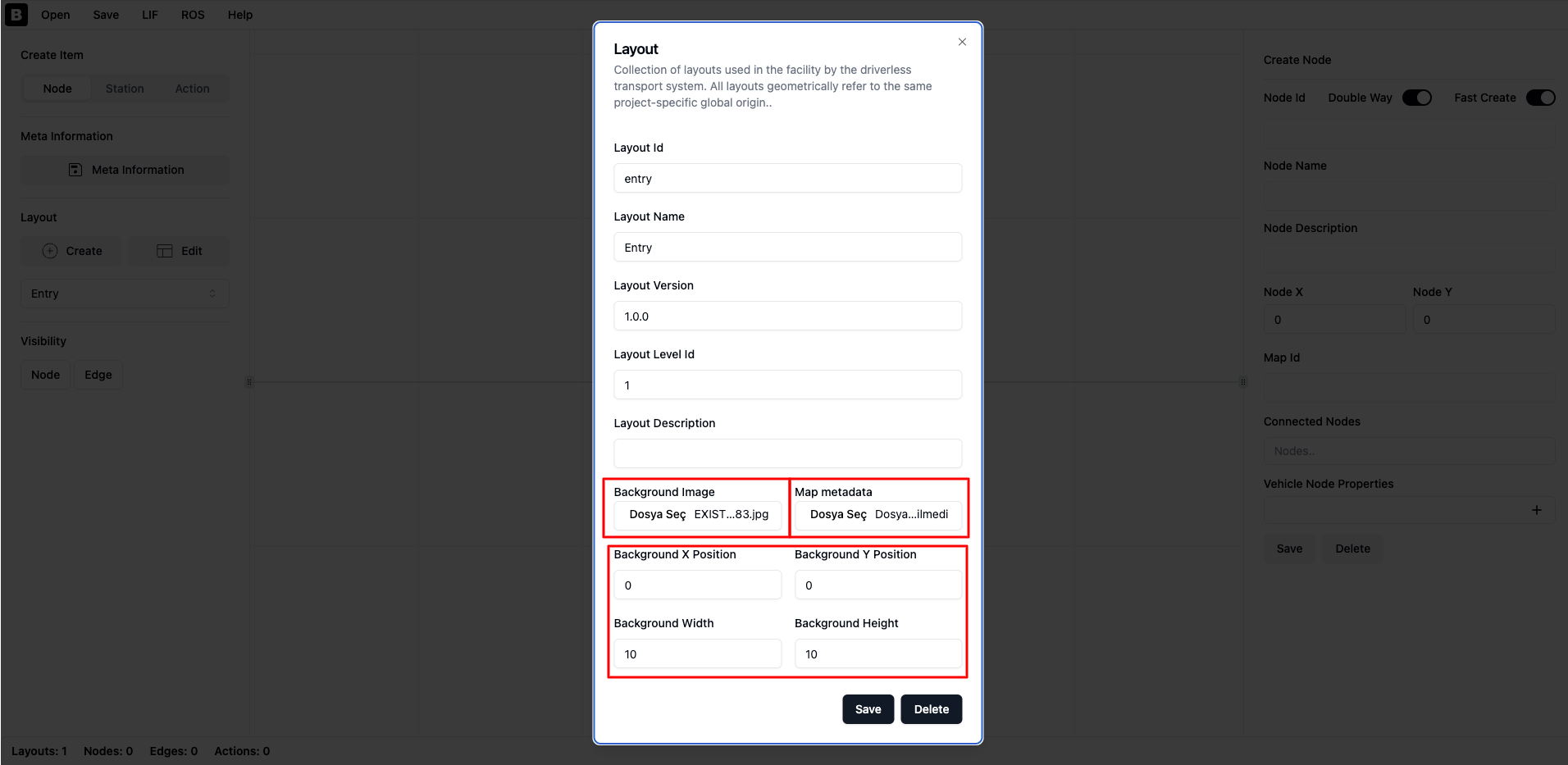
再次点击左侧边栏 ‘Layout’ 部分下的 ‘Edit’ 按钮,在弹窗的 ‘Background Image’ 区域上传楼层平面图图像。上传后会显示四个输入字段,分别设置图像的宽度、高度(单位:米)以及原点坐标(X, Y)。原点位于图像的左下角。设置完成后点击 ‘Save’ 保存并关闭弹窗。
注意:如果看不到图像,请缩小地图视图并检查原点位置。
2. 节点操作
Section titled “2. 节点操作”在地图上添加节点有两种方法:
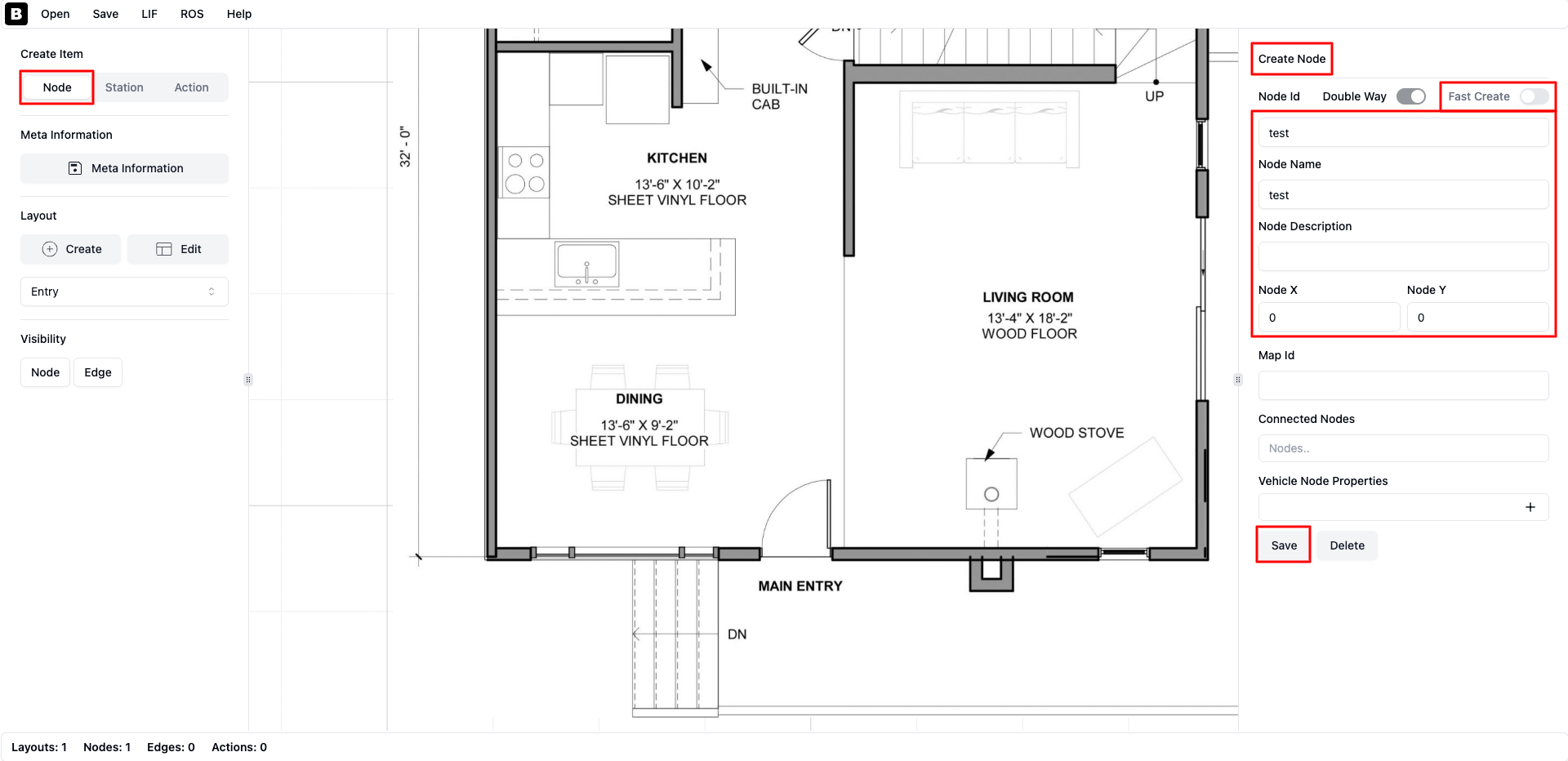
- 直接点击地图,自动创建一个节点。如需修改属性,点击该节点并在右侧边栏中编辑信息。
- 点击左侧边栏 ‘Create Item’ 部分下的 ‘Node’ 按钮,右侧边栏会显示 ‘Create Node’ 区域。填写节点信息后点击 ‘Save’ 创建节点。
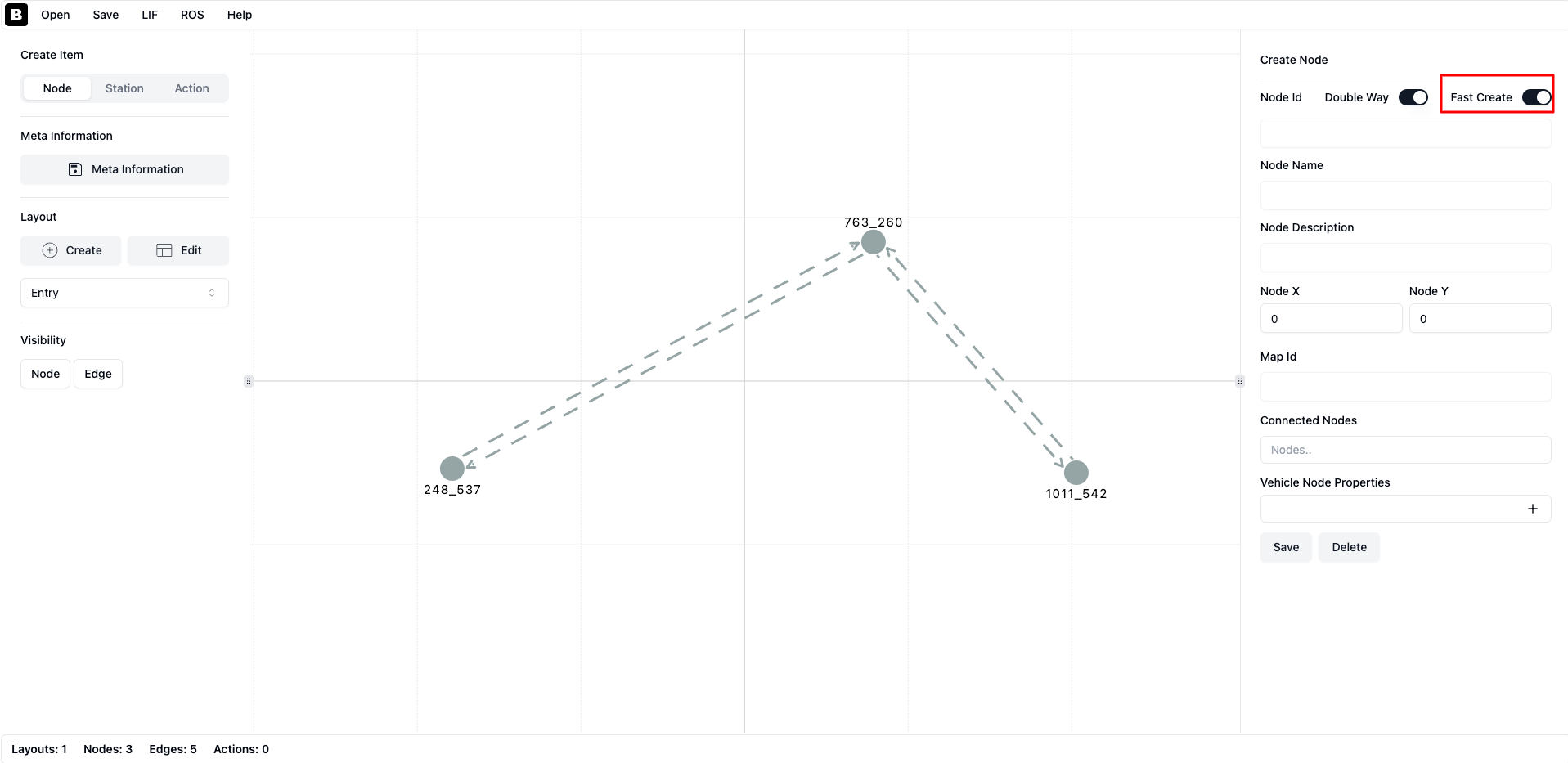
注意:若 ‘Fast Create’ 开关处于打开状态,将无法使用方法 2(右侧边栏)创建节点,需先关闭该开关。
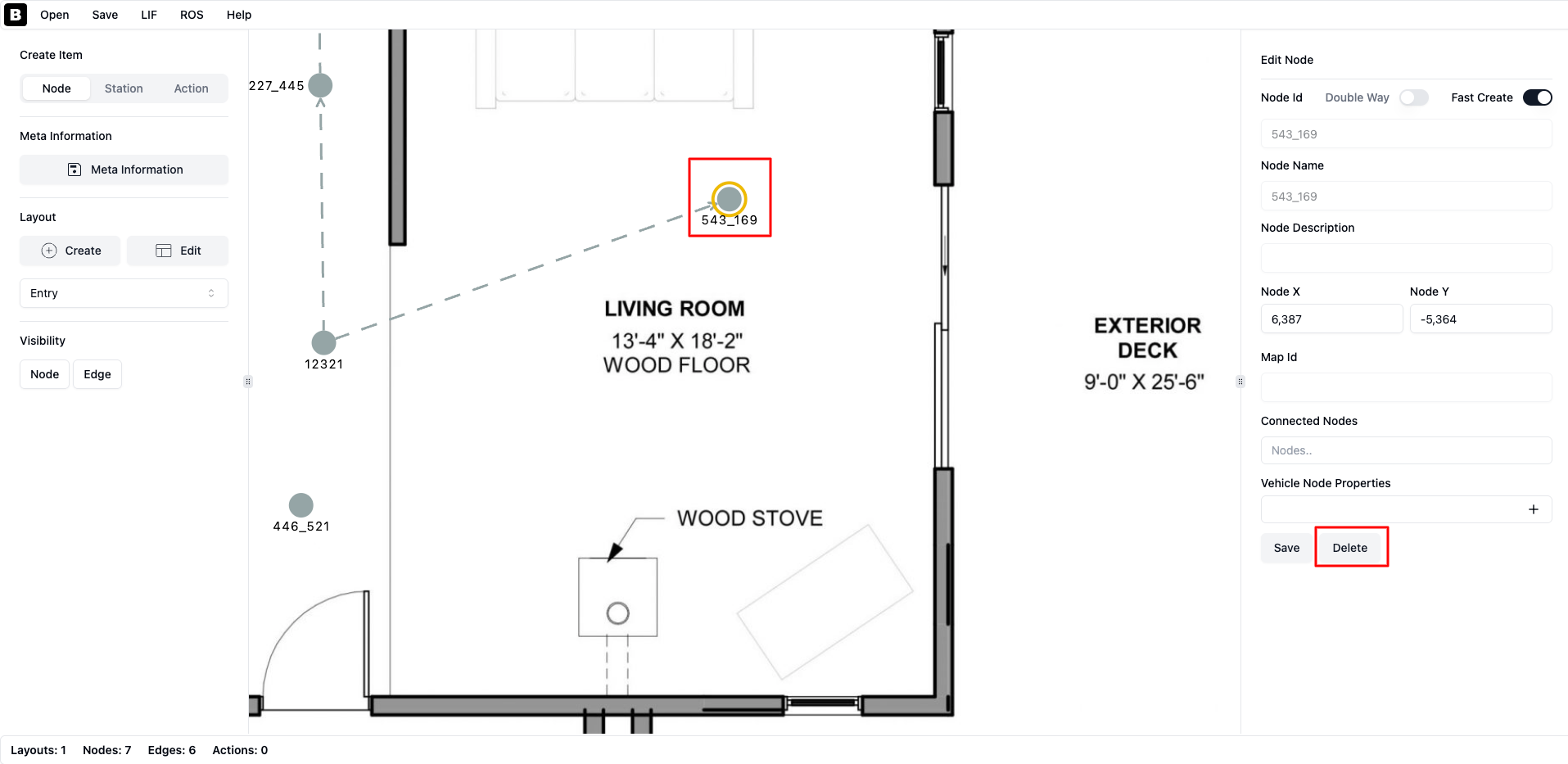
点击要删除的节点(选中的节点周围会显示橙色发光边框),然后点击右侧边栏的 ‘Delete’ 按钮。
3. 边操作
Section titled “3. 边操作”在地图上添加边有两种方法:
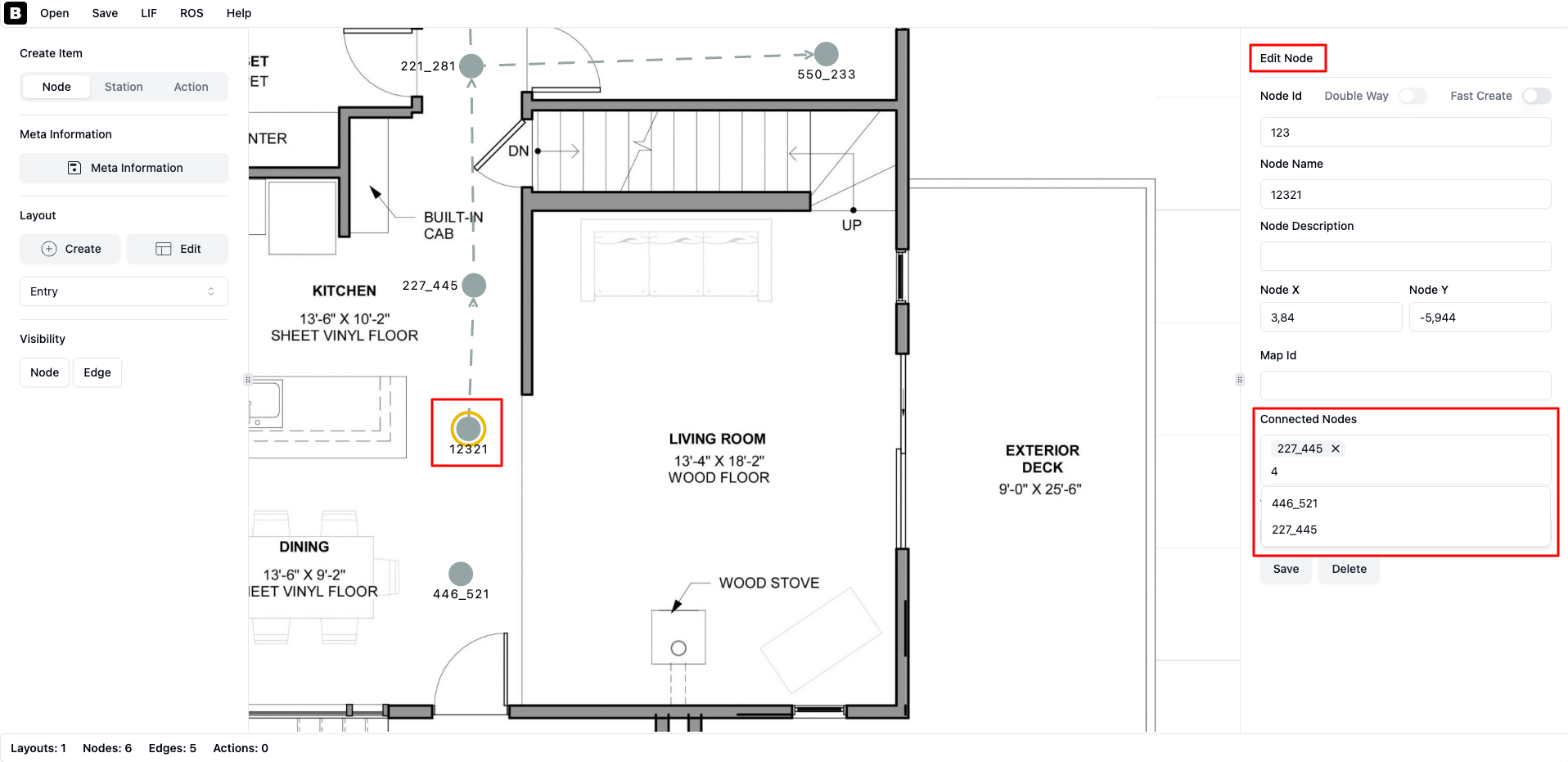
- 选择一个节点,在右侧边栏的 ‘Connected Nodes’ 输入框中输入目标节点 ID,然后从列表中选择该节点,即可在两个节点之间创建一条边。
- 若 ‘Fast Create’ 开关处于打开状态,点击地图时会自动将新节点连接到上次选中的节点。
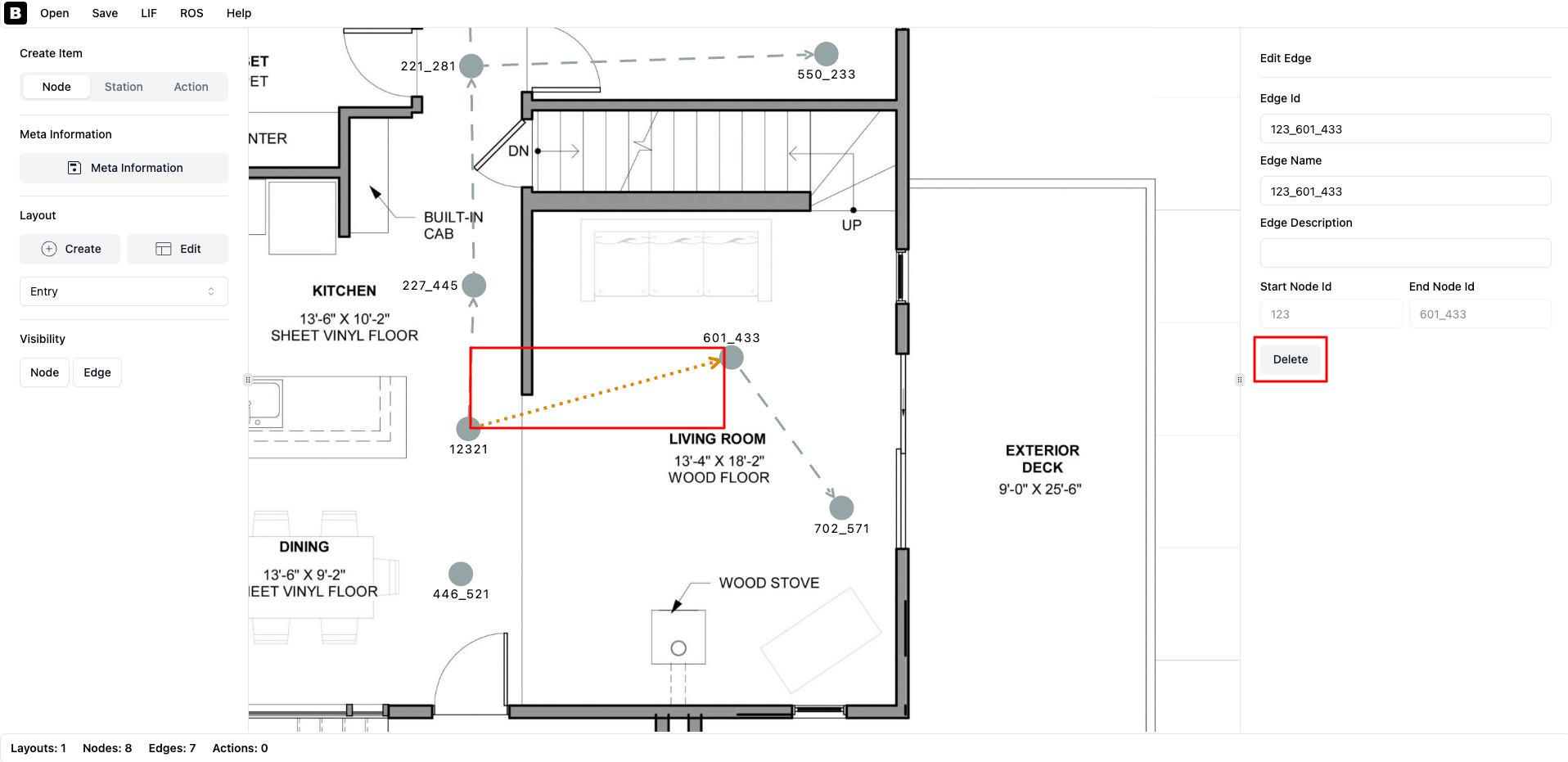
点击要删除的边(选中后颜色变为橙色),然后点击右侧边栏的 ‘Delete’ 按钮。
4. 检查 GeoJSON
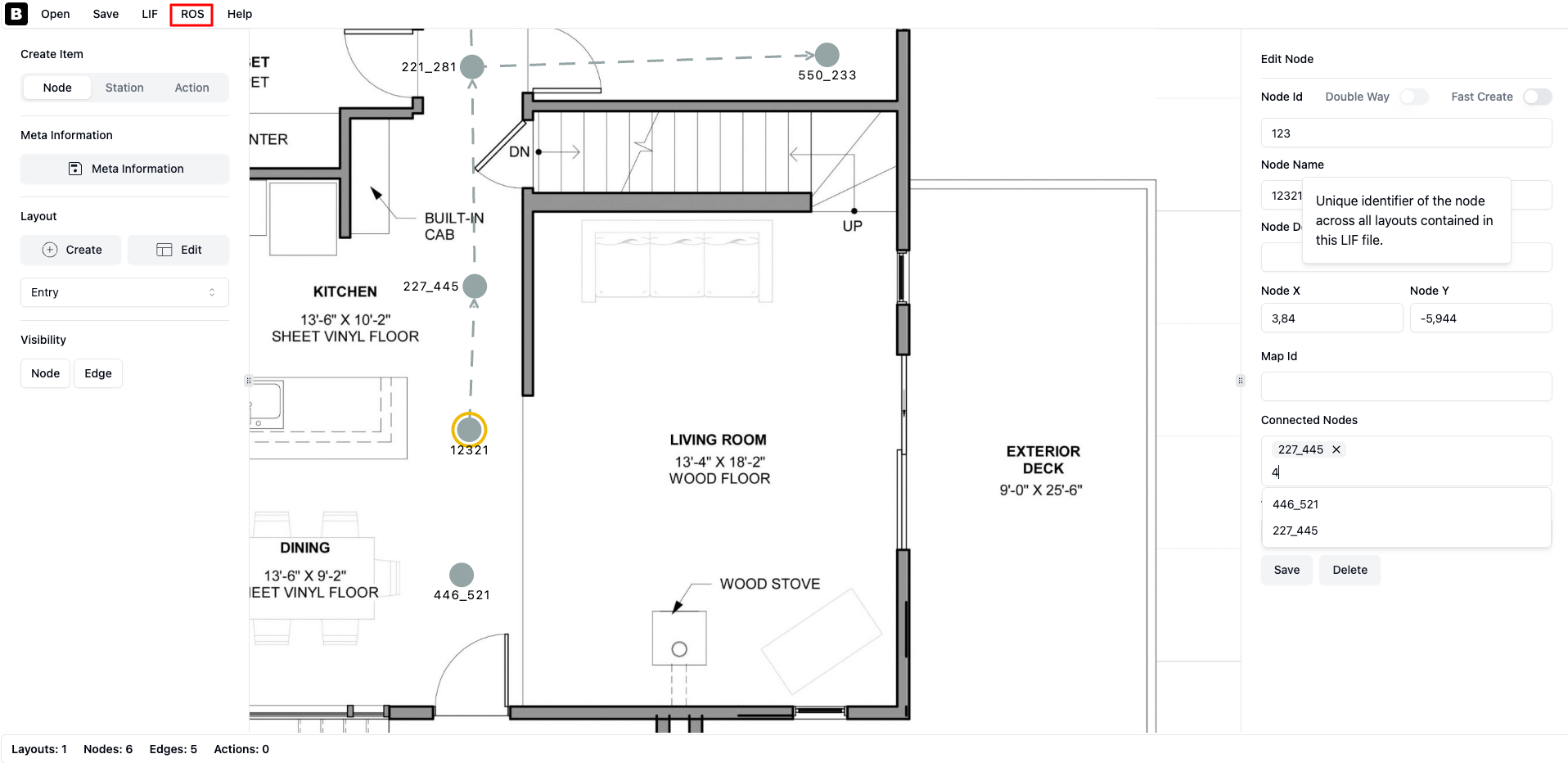
Section titled “4. 检查 GeoJSON”点击顶栏的 ‘ROS’ 菜单按钮,查看生成的 GeoJSON。
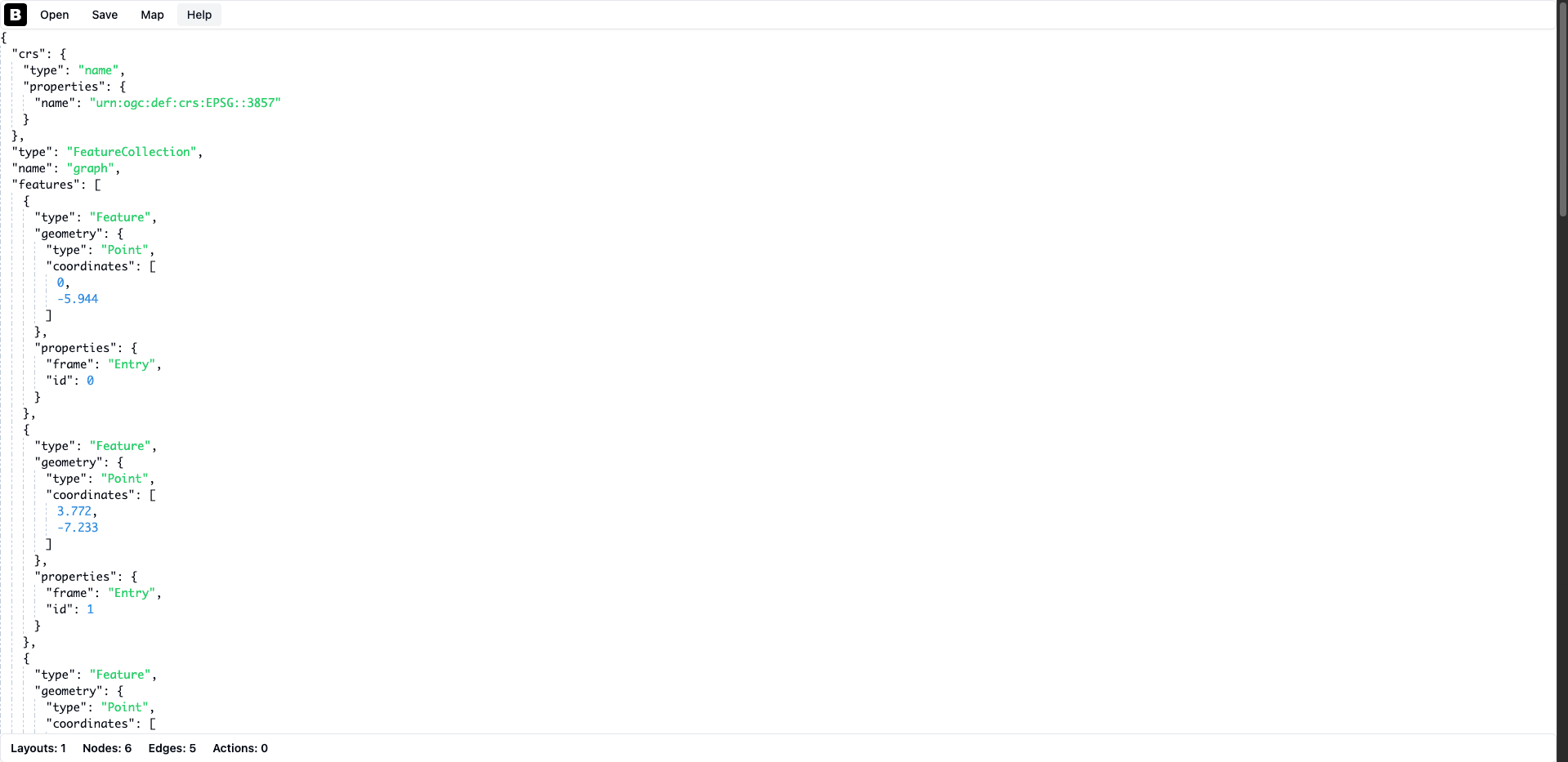
5. 导出为 GeoJSON
Section titled “5. 导出为 GeoJSON”节点和边图层可导出为 GeoJSON 文件。点击顶栏的 ‘Save’ 按钮,选择 ‘Export ROS GeoJSON’。
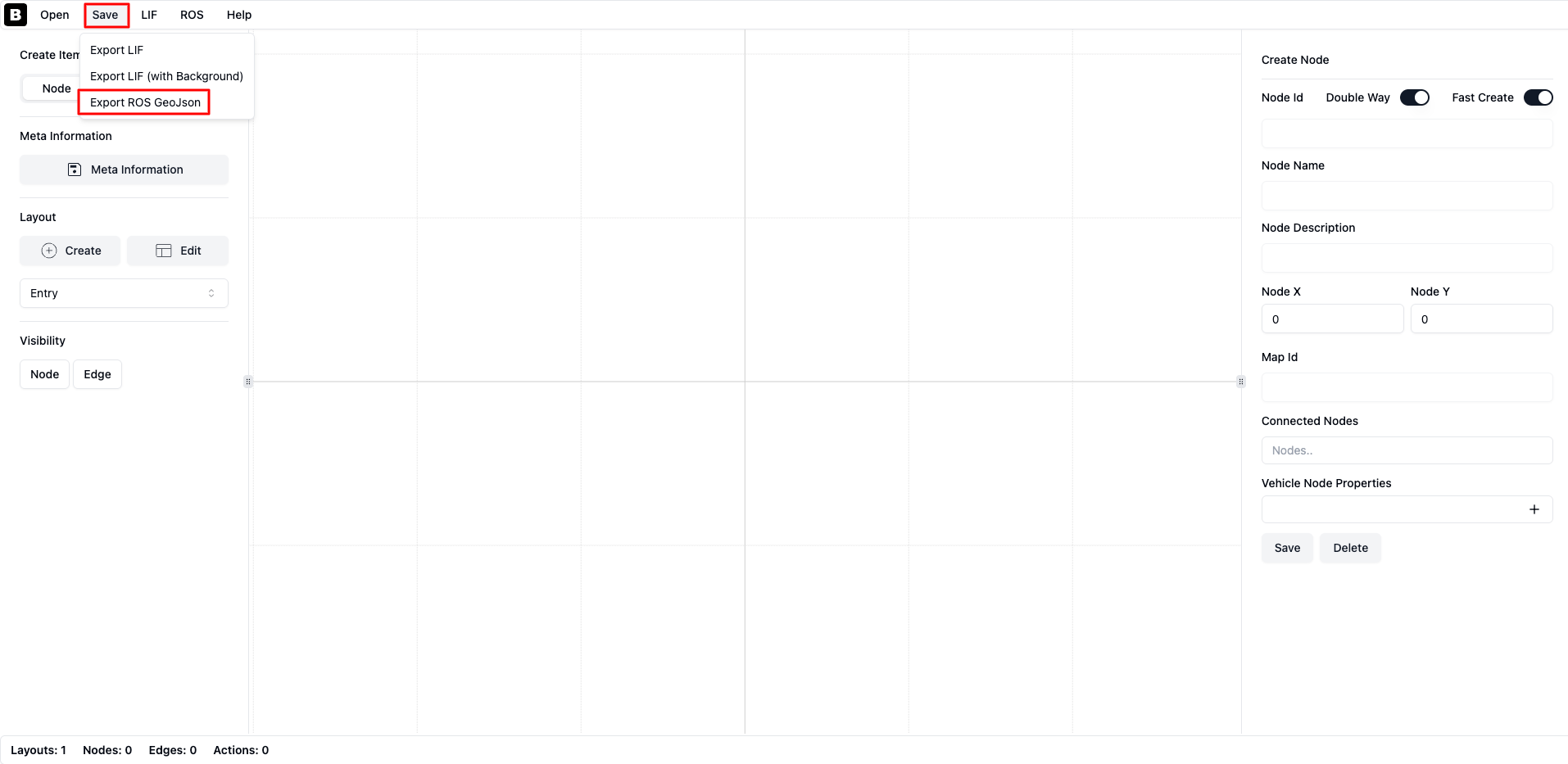
路线图已可用于 Nav2 路线(route)功能!如需日后编辑,还应导出 LIF 文件。点击顶栏的 ‘Save’ 按钮,选择 ‘Export LIF’。需要重新编辑时,在 VDA LIF 编辑器中打开 LIF 文件修改即可,也可再将 LIF 文件导出为 GeoJSON。
祝路线规划愉快!