
添加平滑器(Smoother)
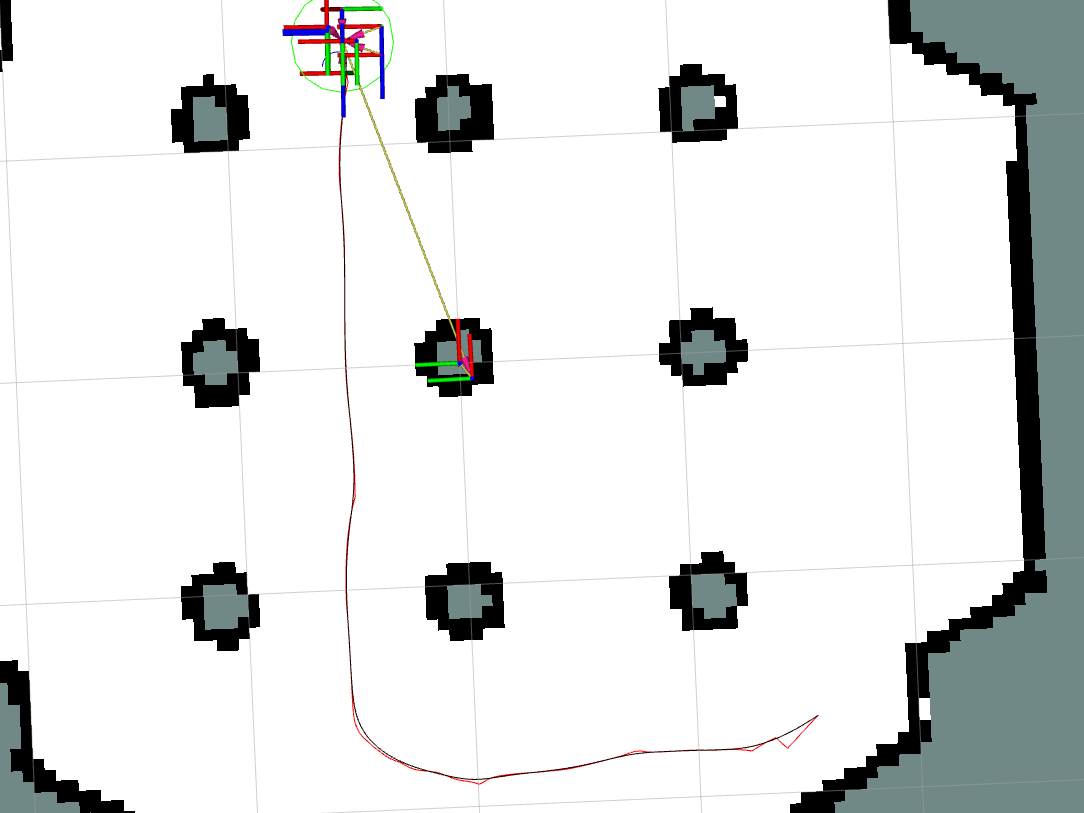
本教程介绍如何在行为树中添加平滑器(Smoother),对规划器输出的路径进行平滑处理。 如果你刚开始接触 ROS 和 Nav2,建议先完成快速入门。
需要安装 Nav2 和 TurtleBot3。如果尚未安装,请按照快速入门操作。
此外,还需要一份可供编辑的行为树(例如 Nav2 BT Navigator 包提供的行为树),以及系统所用的 nav2_params.yaml 文件副本。
0- 熟悉 Smoother BT 节点
Section titled “0- 熟悉 Smoother BT 节点”SmoothPath(bt_smooth_action)是一个行为树节点,用于与平滑器任务服务器交互,使用方式与规划器和控制器服务器节点类似。它内部包含用于调用服务器的 action 客户端,并将相关参数和返回类型暴露为 BT 端口(port)。该节点通过 action 接口与服务器通信,其他服务器和客户端库也可以独立使用这一接口。
请查看该 BT 节点的配置页面以了解全部细节。重点关注两个端口:unsmoothed_path 输入端口接收规划算法输出的原始路径,smoothed_path 输出端口在平滑完成后写入平滑后的路径。此外还有其他端口,可完整实现平滑器服务器(Smoother Server)的 action API。
1- 指定平滑器插件
Section titled “1- 指定平滑器插件”在行为树中使用平滑器之前,必须先配置平滑器服务器,加载所需的平滑器插件。这些插件实现了具体的平滑算法。
每个平滑器插件都需要指定一个名称(例如 simple_smoother、curvature_smoother),即它的 smoother_id。其他服务器通过该 ID 向平滑器服务器发起 action 请求来调用对应算法。
在每个名称下,需要配置该算法的具体参数,以及 pluginlib 加载所需的 plugin 名称。下面是一个包含 2 个平滑器插件的配置示例,可直接用于机器人的 nav2_params.yaml:
smoother_server: ros__parameters: costmap_topic: global_costmap/costmap_raw footprint_topic: global_costmap/published_footprint robot_base_frame: base_link transform_tolerance: 0.1 smoother_plugins: ["simple_smoother", "curvature_smoother"] simple_smoother: plugin: "nav2_smoother::SimpleSmoother" tolerance: 1.0e-10 do_refinement: True curvature_smoother: plugin: "nav2_smoother::SavitzkyGolaySmoother"2- 修改 BT XML
Section titled “2- 修改 BT XML”平滑器服务器和插件配置好后,接下来就可以在行为树中调用平滑器来完成导航流程了。虽然行为树中很多位置都可以插入平滑器,但下面展示的是最常见的场景——先对规划器返回的路径进行平滑,再用平滑后的路径进行跟踪。
提示:如果只使用一种平滑算法,则无需在 BT XML 中指定
smoother_id,未显式指定插件名称的请求会自动使用该算法。但如果使用多个平滑器插件,则必须填写smoother_idXML 端口。
行为树中会有一行调用规划器服务器、将路径写入 path 黑板变量:
<ComputePathToPose goal="{goal}" path="{path}" planner_id="GridBased" error_code_id="{compute_path_error_code}" error_msg="{compute_path_error_msg}"/>将其替换为以下内容,依次完成路径计算、路径平滑,并将平滑后的路径写回 path 变量供后续使用:
<Sequence name="ComputeAndSmoothPath"> <ComputePathToPose goal="{goal}" path="{path}" planner_id="GridBased" error_code_id="{compute_path_error_code}" error_msg="{compute_path_error_msg}"/> <SmoothPath unsmoothed_path="{path}" smoothed_path="{path}" error_code_id="{smoother_error_code}" error_msg="{smoother_error_msg}"/></Sequence>提示:在
PipelineSequence节点内使用该序列时,建议将平滑路径映射到另一个黑板变量(例如smoothed_path="{smoothed_path}")。
PipelineSequence在任一子节点返回RUNNING时会重新 tick 所有先前的子节点。如果FollowPath返回RUNNING,PipelineSequence会重新 tickComputePathToPose,后者会尝试覆盖FollowPath正在使用的path变量。
如果需要对平滑器错误码进行恢复(recovery)处理,例如在行为树中触发系统恢复分支:
<Sequence name= "TryToResolveSmootherErrorCodes"> <WouldASmootherRecoveryHelp error_code="{smoother_error_code}" error_msg="{smoother_error_msg}"> <!-- recovery to resolve smoother error code goes here --><Sequence/>完成上述修改后,即可编译并在系统中使用该行为树。此时规划路径已经过平滑,控制器会跟随平滑后的路径。本教程顶部的图片展示了 NavFn 的未平滑路径(红色)与平滑后路径(黑色)的对比,可以注意到平滑后路径在接近目标点、转弯处以及直线段过渡区域的变化。如果使用上下文相关错误码,请确保在 BT Navigator 配置中添加平滑器错误码前缀。
如果只想查看平滑效果但不跟随平滑后的路径,可以移除 smoothed_path="{path}" 部分,这样仍会计算平滑路径但不替换原始路径。此时,话题 /smoothed_path 会发布平滑器服务器的输出,可供可视化或系统其他部分使用。也可以将平滑路径映射到另一个黑板变量,在行为树的其他部分引用(例如 smoothed_path="{smoothed_path}")。