
操作模型(移动/旋转/对齐)
本教程介绍如何使用各种插件在 Gazebo GUI 中辅助操作模型和场景。
Transform Control(变换控制)插件提供了选择、平移、旋转和吸附等按键绑定与变换控制选项。 可配合这张 Gazebo 键盘快捷键 图表来阅读本教程。
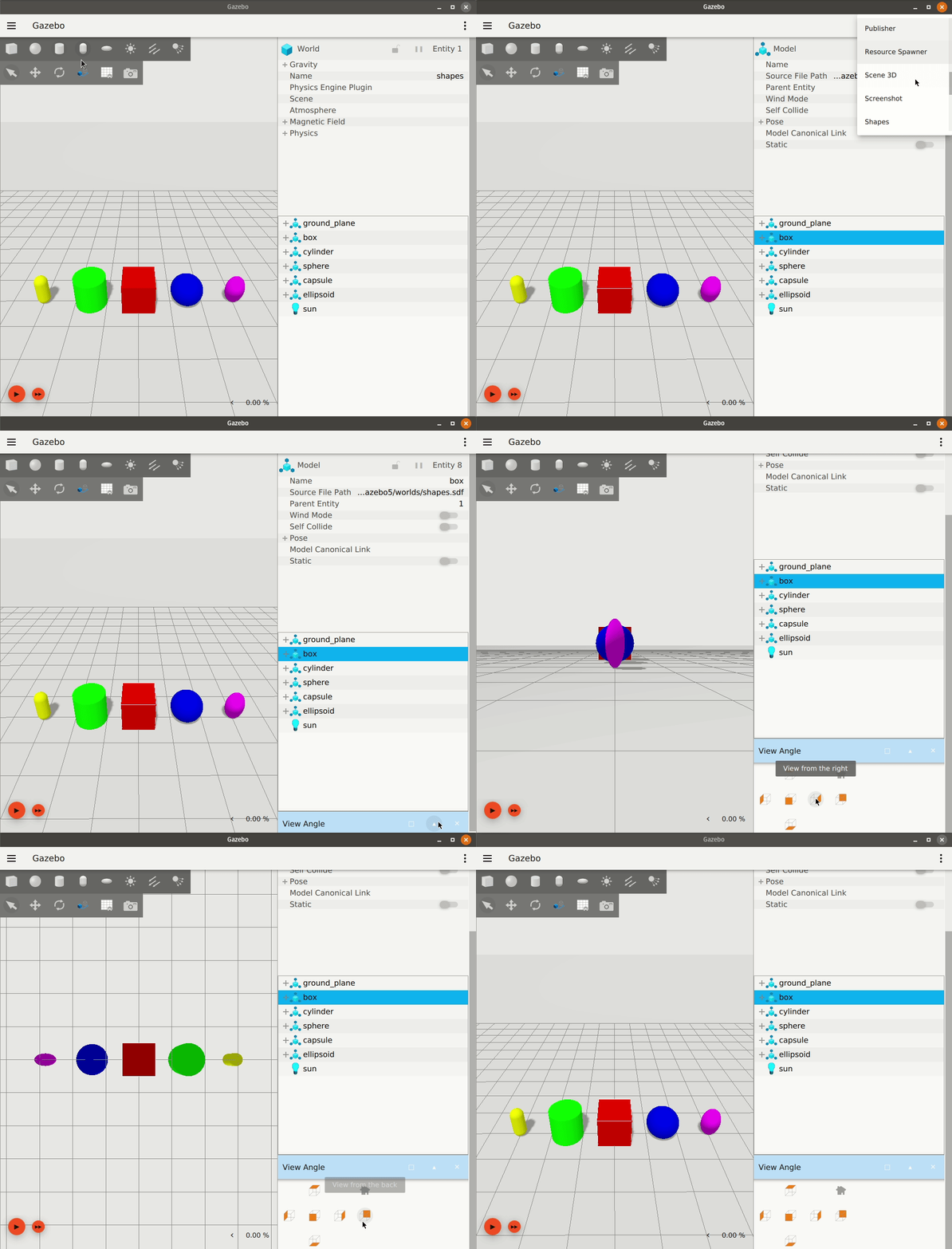
View Angle(视角)插件可快速切换场景视角,将其对准仿真中的某个实体。
Component Inspector(组件检查器)插件用于显示各种对象属性。
Align Tool(对齐工具)可将实体沿另一个实体的包围盒对齐,或围绕其包围盒对齐。
首先,启动 Gazebo 并加载一个示例世界:
gz sim shapes.sdf上一教程 了解 GUI 介绍了在 Gazebo GUI 中导航的基础知识。
Transform Control
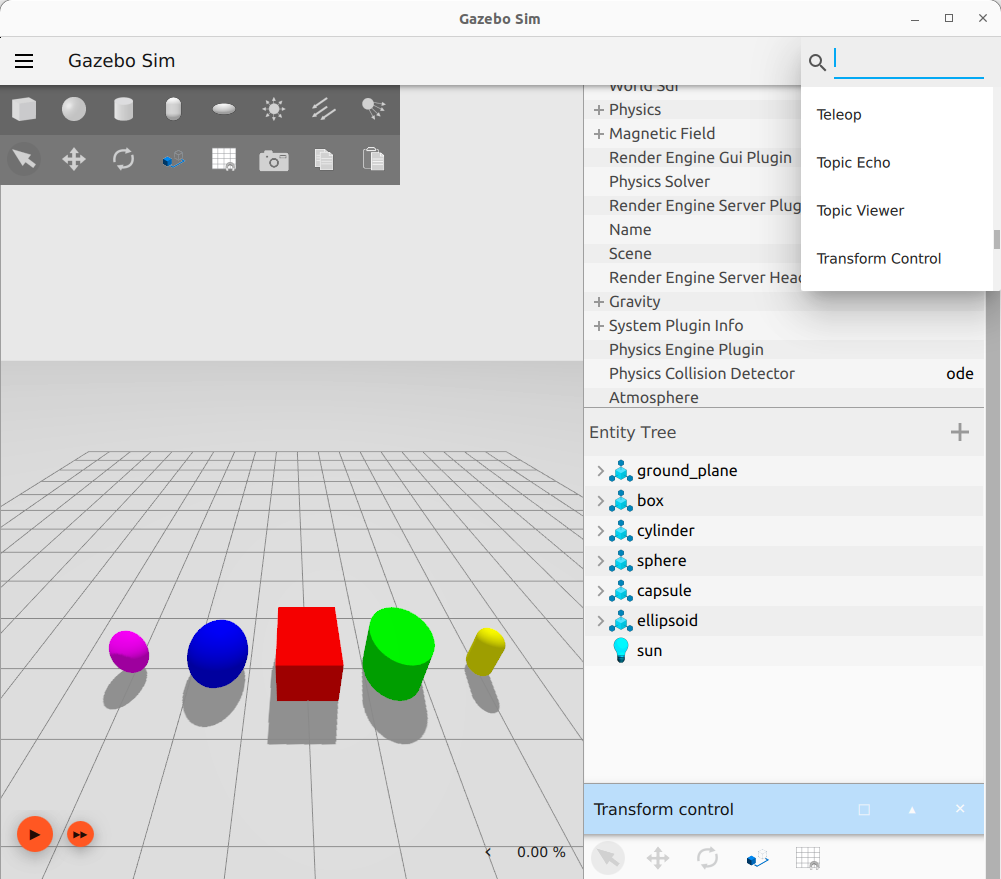
Section titled “Transform Control”左上角工具栏包含用于变换的控件。也可以从插件下拉菜单中选择 Transform Control 插件,该插件随后会出现在右侧面板的底部。
选择模式(Select Mode)
Section titled “选择模式(Select Mode)”选择是默认模式。你可以在场景中点击选择实体。被选中的实体将在实体树(Entity Tree)中高亮显示,以表明其已被选中。按住 Ctrl 并点击可以选中多个实体。
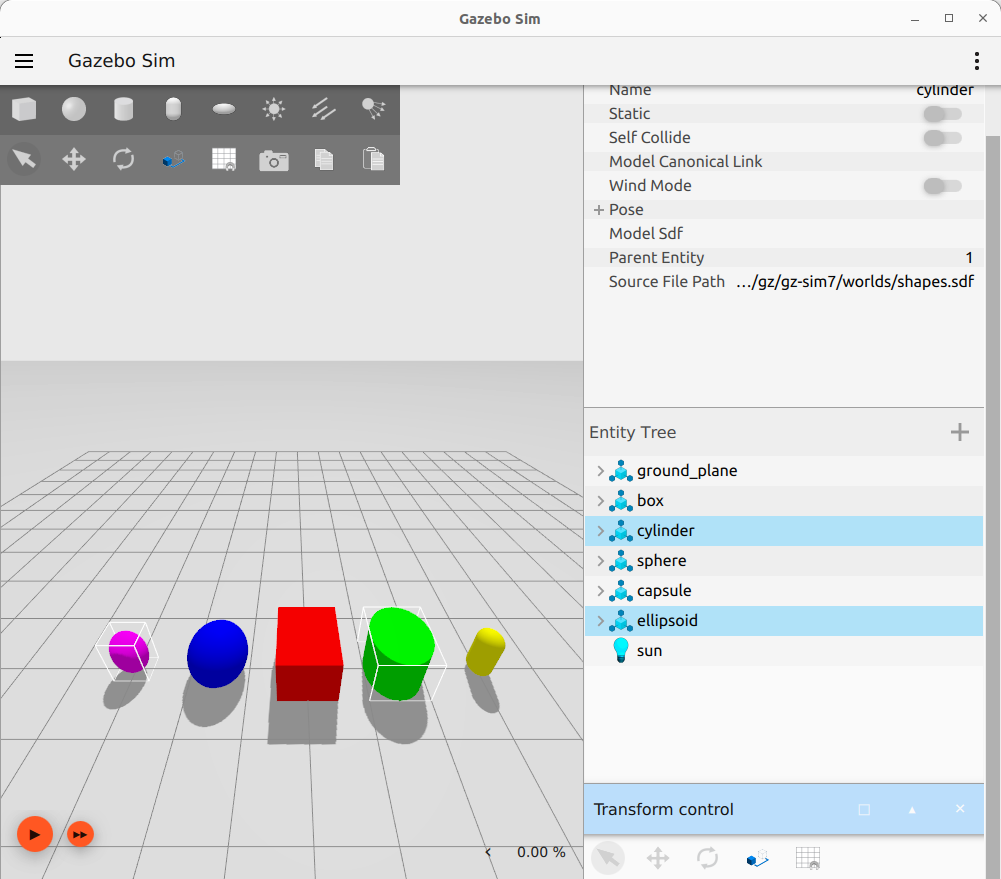
在选择模式下无法操作实体。随时按 Esc 可从其他模式返回选择模式。
平移模式(Translate Mode)
Section titled “平移模式(Translate Mode)”点击左上角工具栏左起第二个图标、选择 Transform Control 插件,或按键盘快捷键 T 进入平移模式。
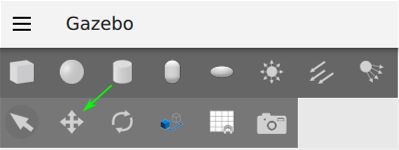
平移模式可沿 x、y 和 z 轴平移实体。
在平移模式下点击任意实体,即可看到代表可移动方向的箭头。红色箭头代表 x 轴,绿色代表 y 轴,蓝色代表 z 轴。点击并按住任意箭头,同时移动鼠标,即可沿该方向移动实体。
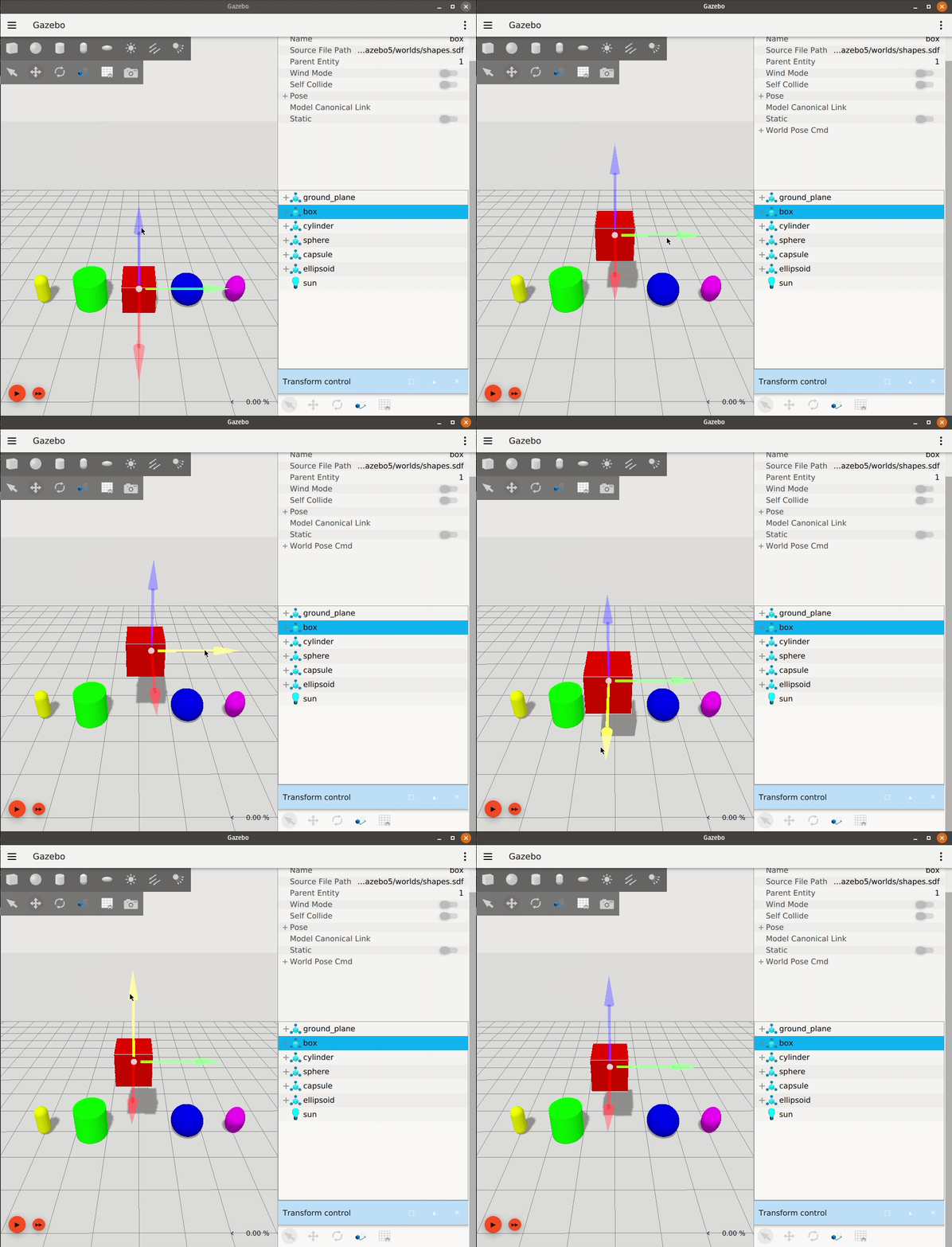
此外,在点击并拖动时,按住 X、Y 或 Z 键(或它们的组合),可将模型的移动约束到指定轴上,而不受鼠标移动方向或所选轴箭头的影响。
旋转模式(Rotate Mode)
Section titled “旋转模式(Rotate Mode)”点击左上角工具栏左起第三个图标、选择 Transform Control 插件,或按键盘快捷键 R 进入旋转模式。
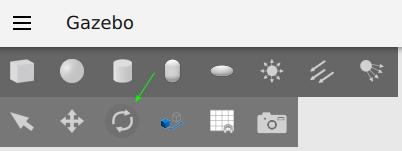
旋转模式可围绕 roll、pitch 和 yaw 轴旋转实体。
在旋转模式下点击任意实体,即可看到代表可旋转方向的圆环。红色圆环代表 roll,绿色代表 pitch,蓝色代表 yaw。点击并按住任意圆环,同时移动鼠标,即可绕该轴旋转实体。
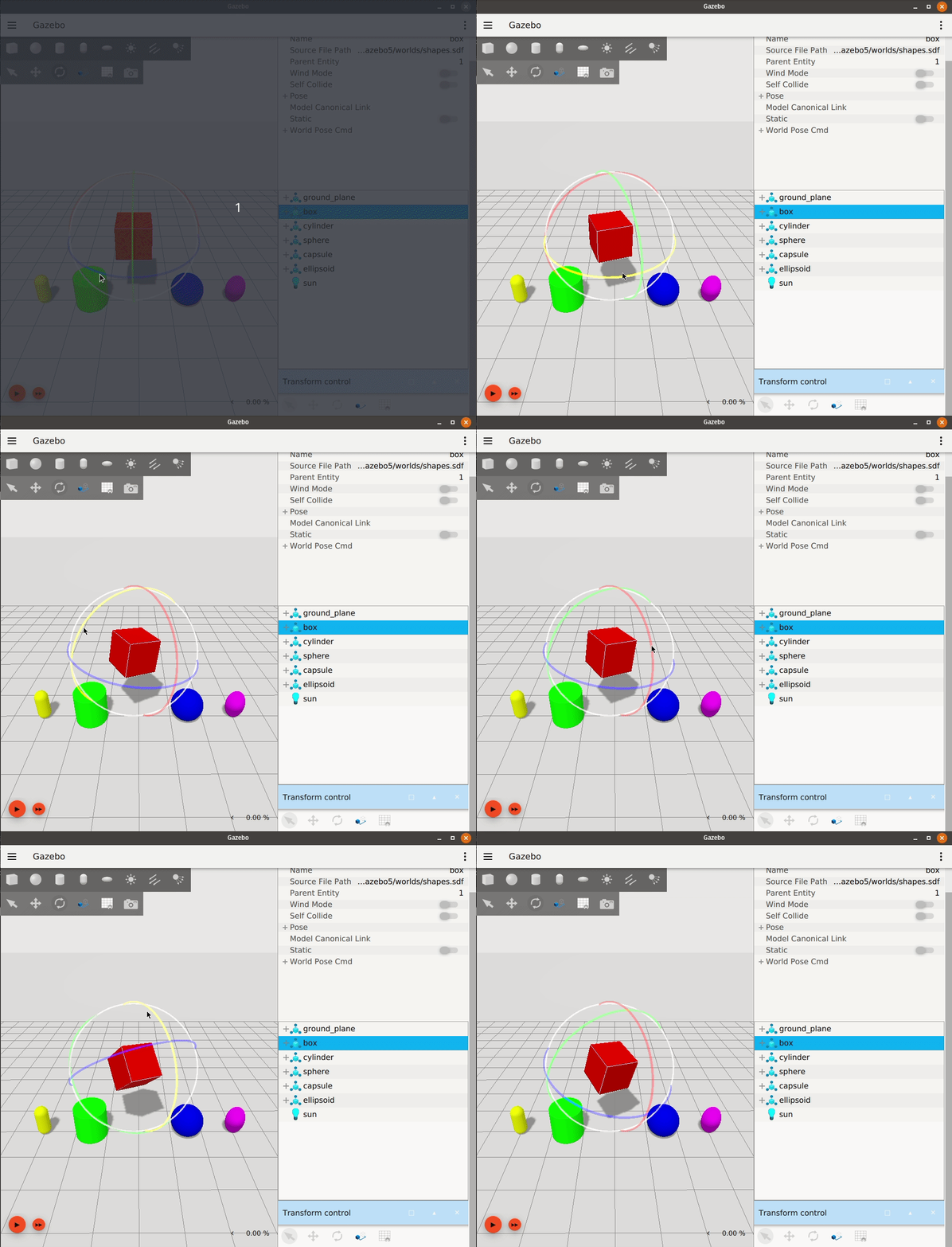
对齐到世界坐标系(Align to World frame)
Section titled “对齐到世界坐标系(Align to World frame)”旋转后,实体的局部坐标轴可能不再与世界坐标系对齐。若想沿世界坐标系的轴平移,按住 Shift 即可。
这并非永久性重新对齐:按住 Shift 移动实体时使用世界坐标系,松开后即恢复为局部坐标系。
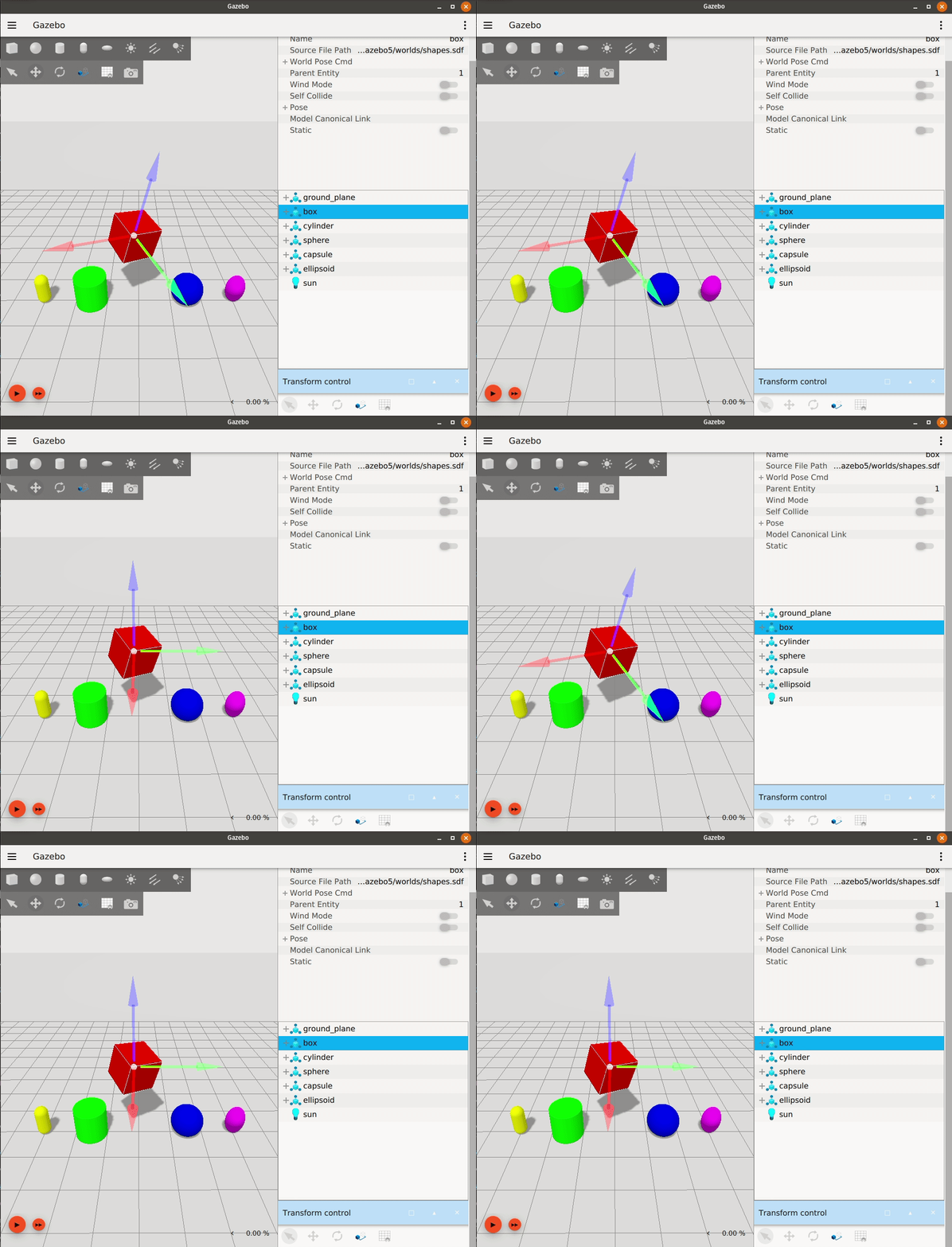
实体的局部旋转坐标系也可以用同样的方式操作。
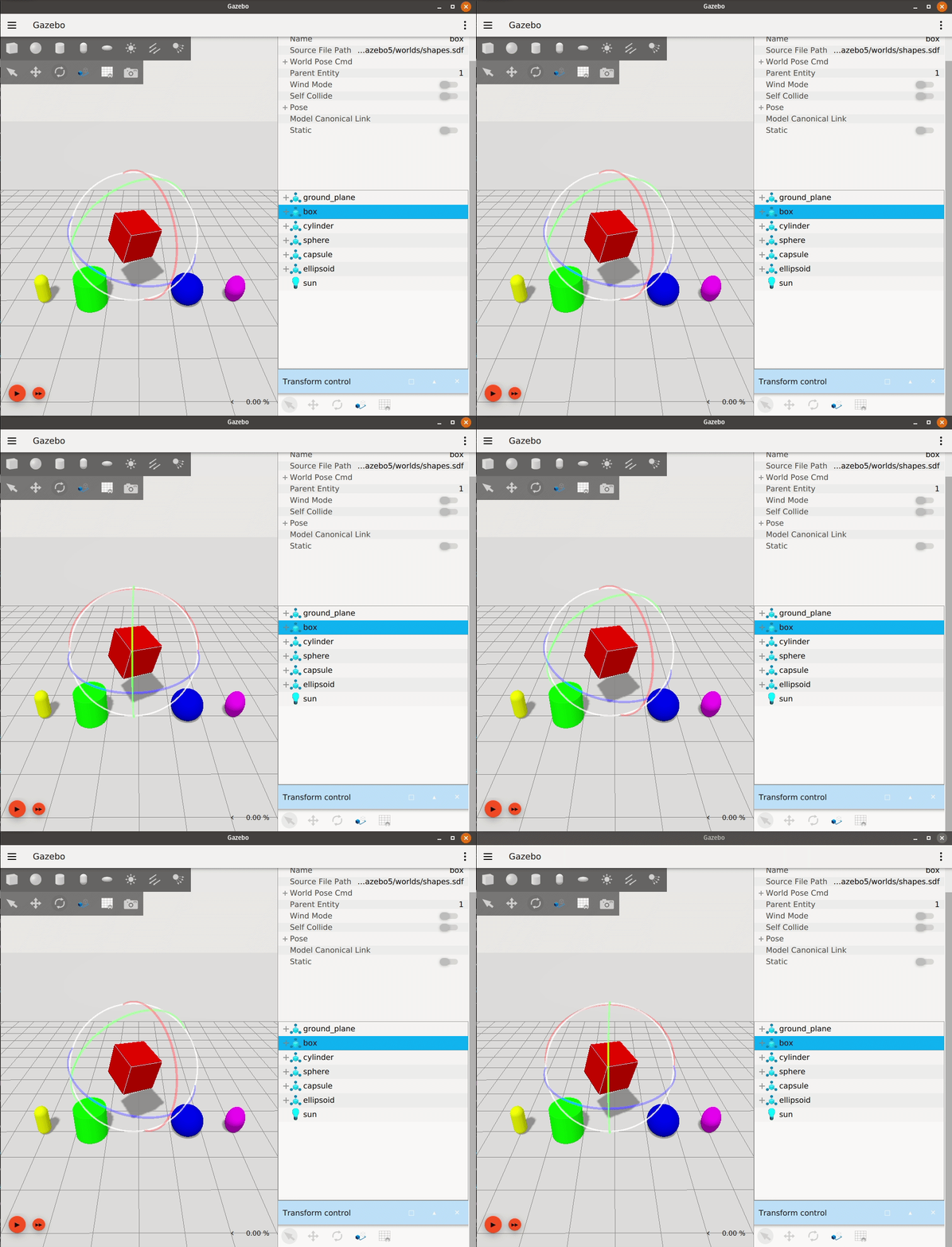
输入自定义吸附值
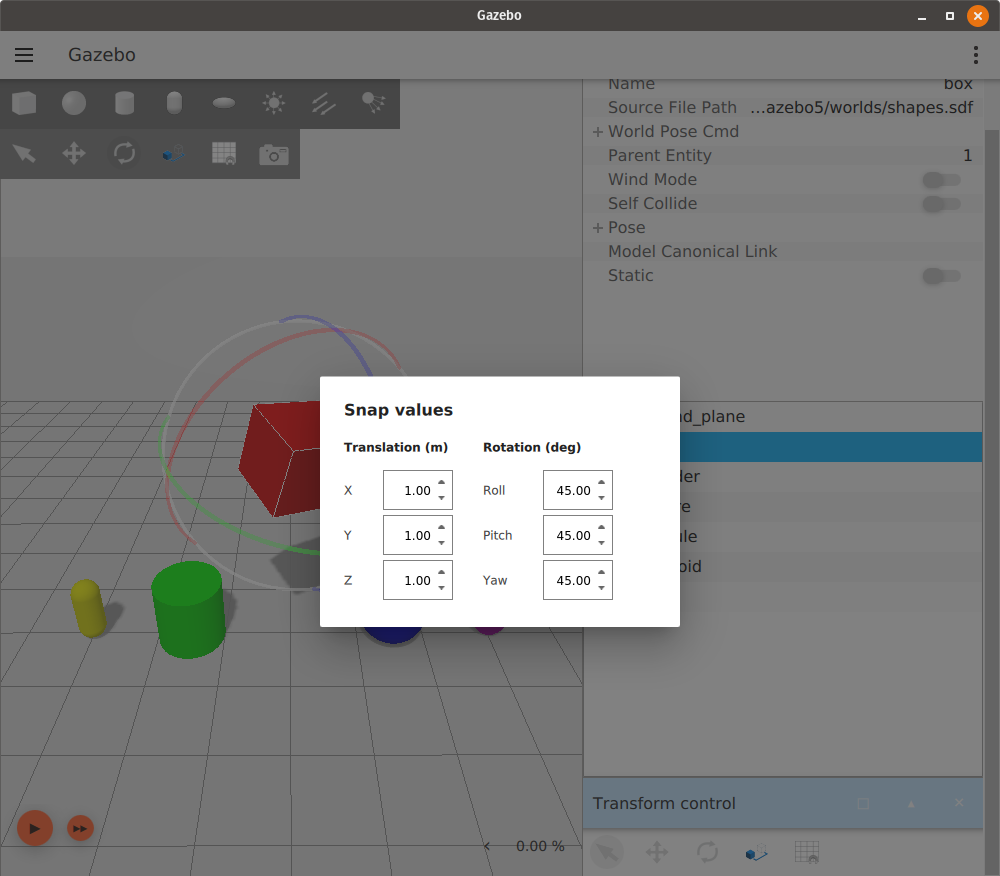
Section titled “输入自定义吸附值”在平移或旋转时,按住 Ctrl 然后点击并拖动,可将实体的移动“吸附”到预设增量。
默认情况下,平移的吸附值为 1 米,旋转为 45°。
平移吸附基于世界坐标系,而旋转吸附基于对象当前的方向。
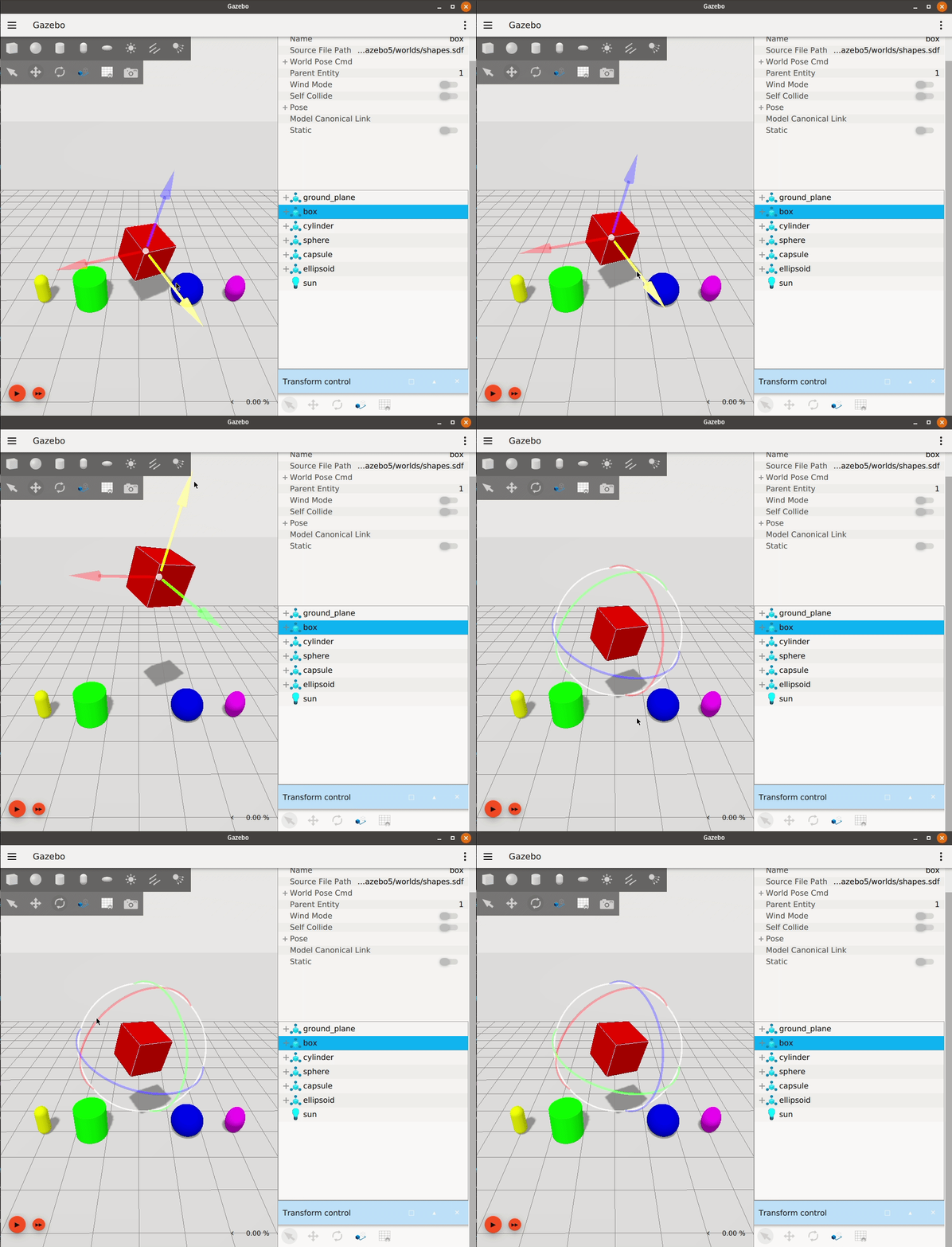
点击左上角工具栏中的吸附图标  或通过 Transform Control 插件可自定义吸附值。
如果模型尚未对齐到世界坐标系,可以尝试同时按住 Shift 和 Ctrl,将其沿世界坐标系吸附。
Component Inspector
Section titled “Component Inspector”使用此插件可选择一个实体来查看其各项属性,包括位姿(Pose)、是否受风力影响、是否为静态(static)等。该插件还会显示世界的重力场和磁场。
展开 Pose 属性将显示所选对象的坐标值。在仿真运行期间,随着对象的移动(平移或旋转),这些值会更新。
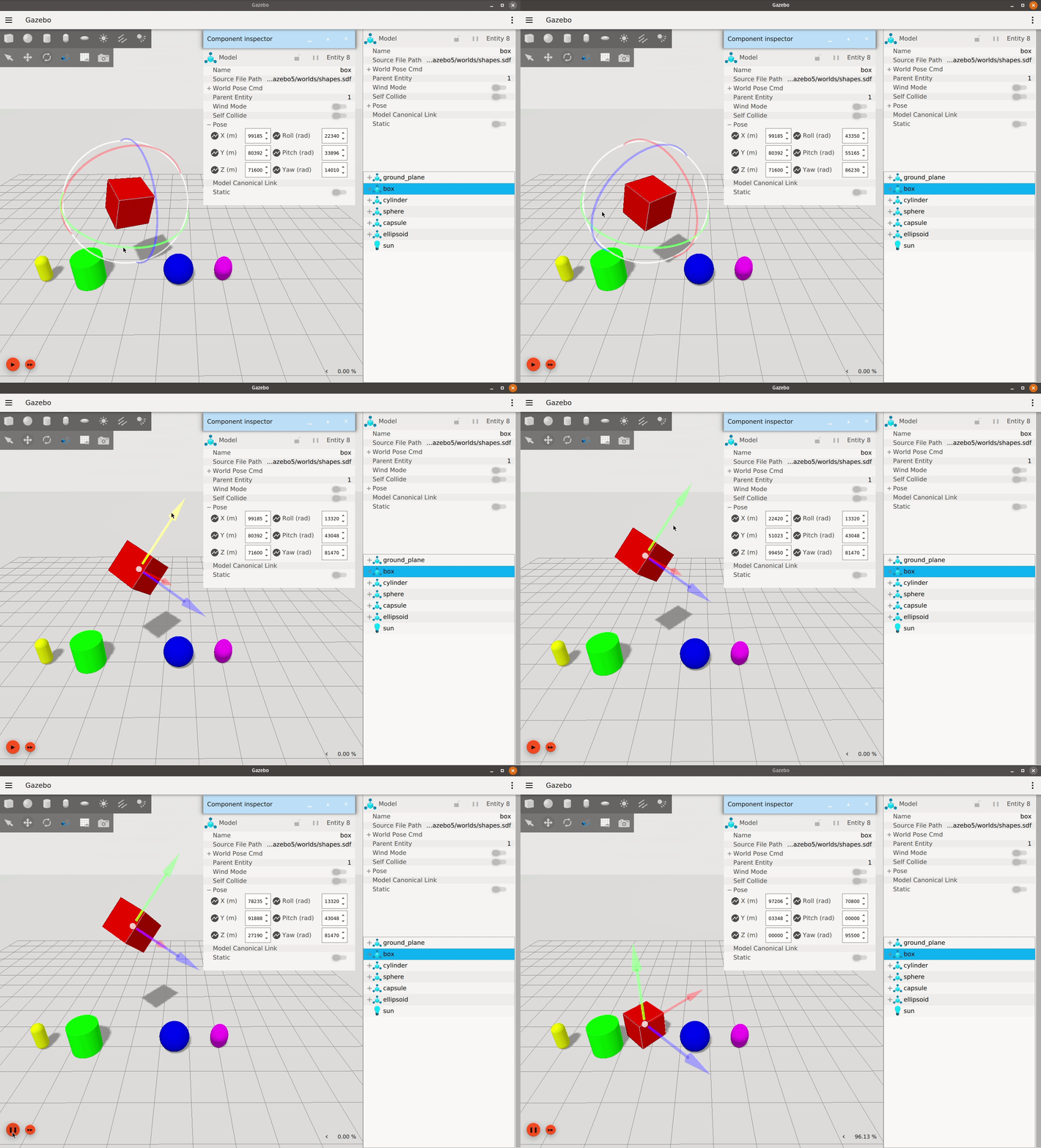
也可暂停该插件,这样在仿真运行时检查器中的位姿值不会更新。
此外,Component Inspector 可锁定到某个对象上,以便打开另一个 Component Inspector 来同时观察另一个对象。
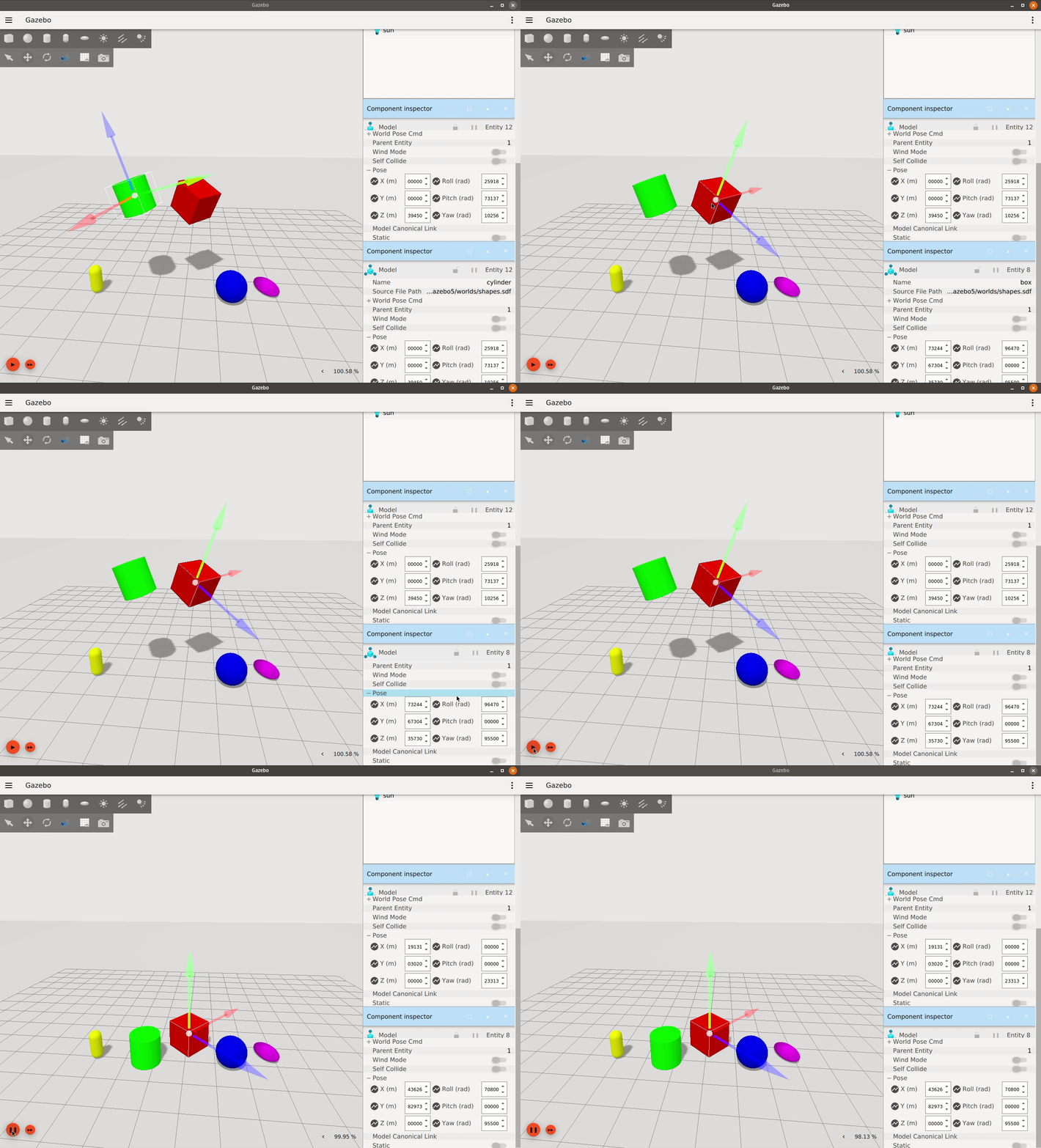
View Angle
Section titled “View Angle”从插件下拉菜单中选择 View Angle。
可选择以哪个实体为参照来查看场景;如果没有选中实体,则以世界坐标系为参照。主页按钮会将视角恢复为场景加载时的初始位姿。
也可选中多个实体,同时从各个视角对准它们。
Align Tool
Section titled “Align Tool”从插件下拉菜单中选择 Align Tool。
Align Tool 可将模型沿另一个模型(或任何其他具有包围盒的实体,如 link)的包围盒对齐,但无法对齐子链接,也不能对齐除顶层模型以外的对象。
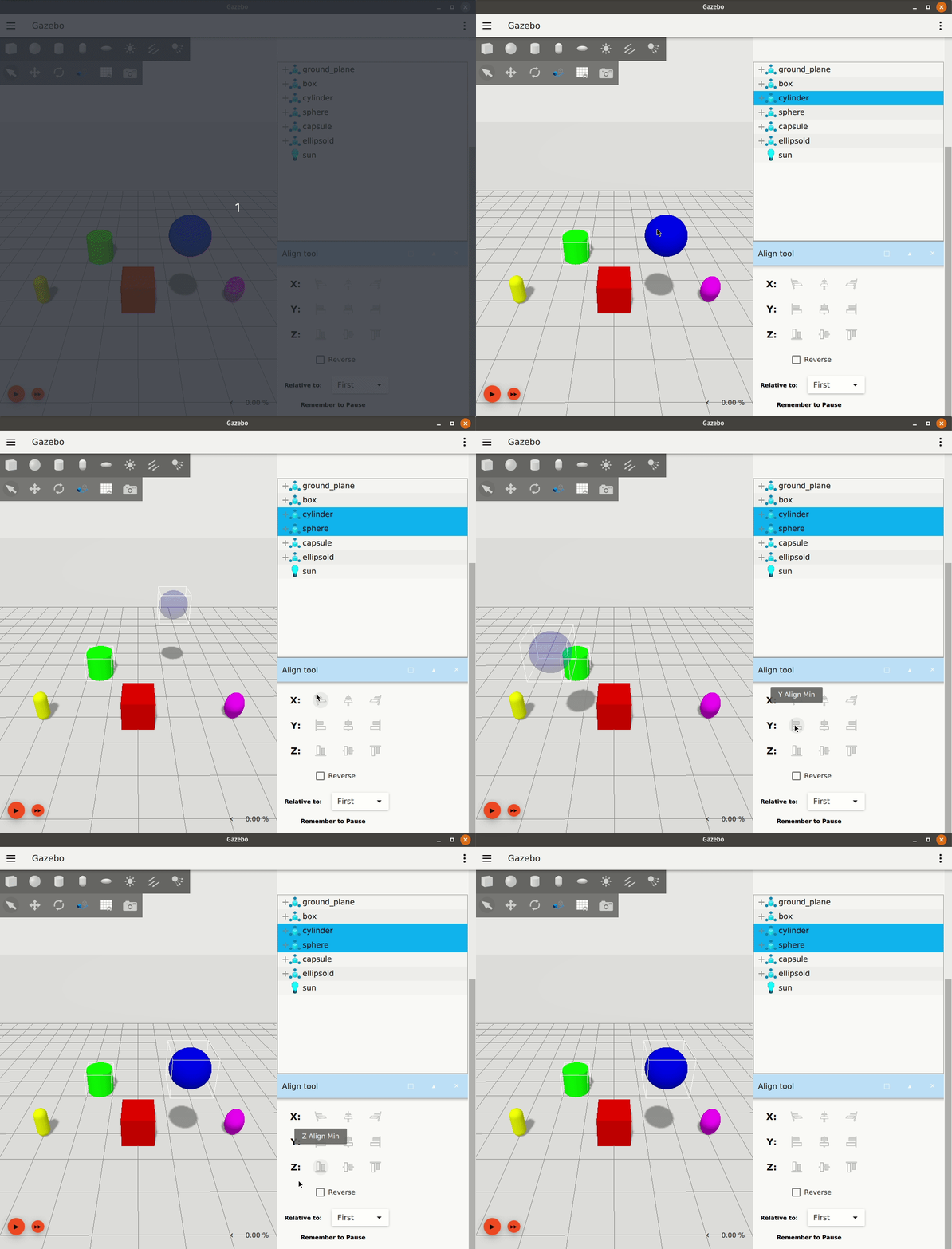
选中 Relative to First 后,用 Ctrl + 点击选择两个模型(确保处于选择模式),然后将鼠标悬停在任意 Align Tool 按钮上,即可预览第二个模型沿第一个模型的 x、y 或 z 轴对齐的效果。将鼠标悬停在每个轴的按钮上,会显示模型沿该轴对齐后的最终位置预览,点击则确认对齐。
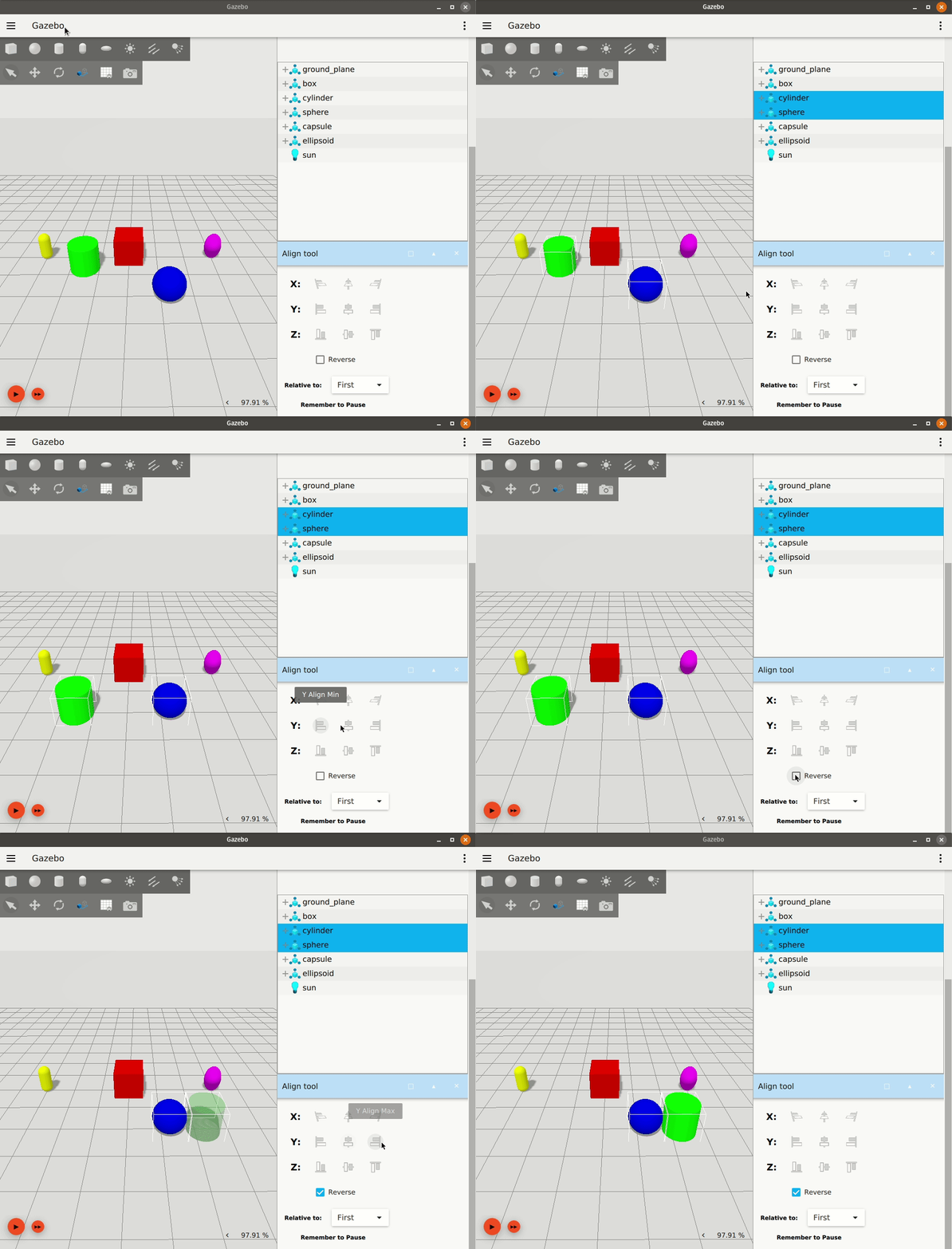
Reverse 按钮将启用沿模型包围盒外边界的对齐,有助于将对象精确地紧挨在一起。注意下方 gif 中按下 Reverse 按钮时对齐方式的差异。
也可对齐两个以上的模型,用 Ctrl + 点击选择更多模型即可。在 Relative to: 下拉菜单中选择 First 或 Last,可决定对齐到哪个实体。
Plot 3D
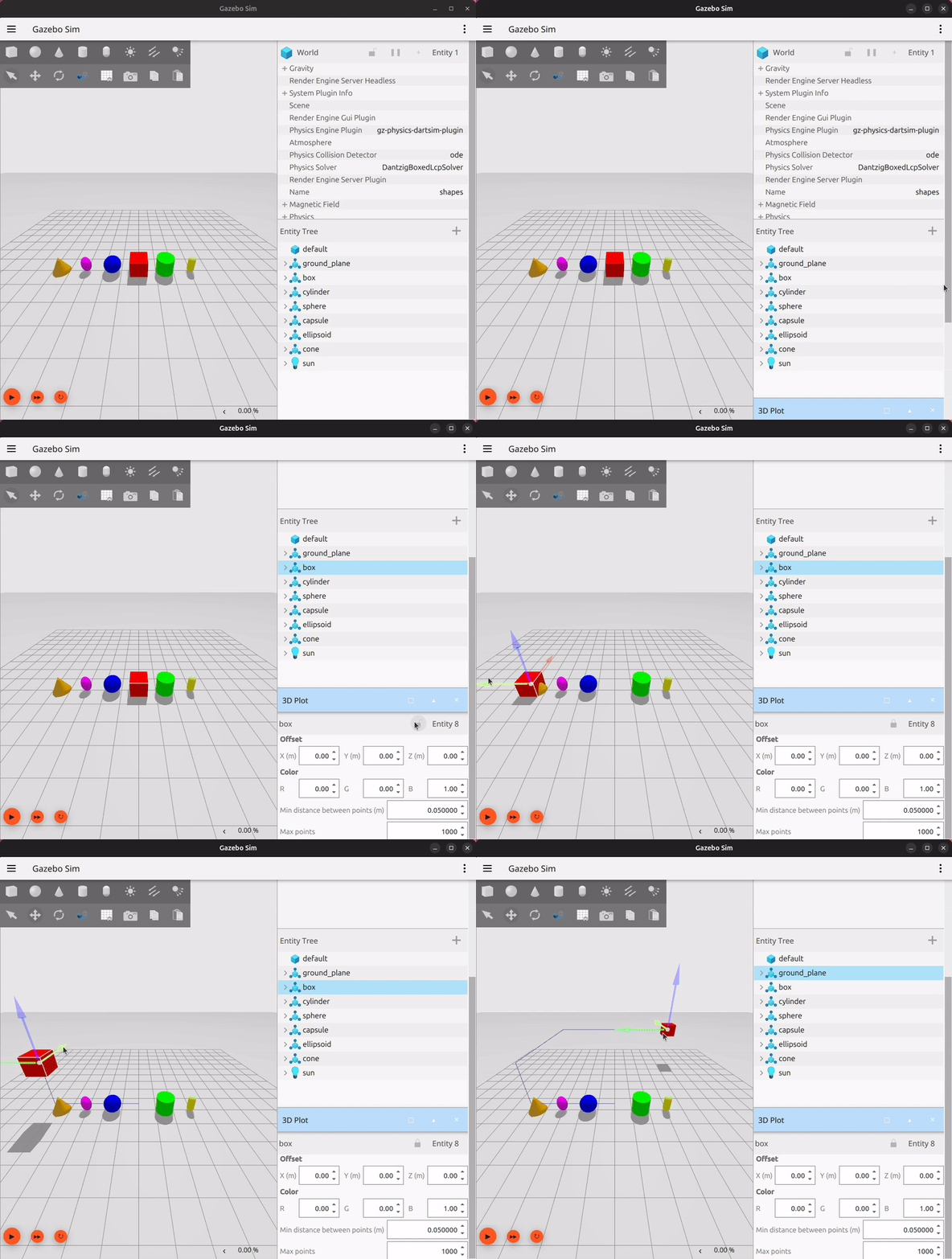
Section titled “Plot 3D”Plot 3D 插件可用于绘制模型在场景中移动时的 3D 轨迹,还支持锁定某个模型来生成 3D 绘图。
使用方法:从插件菜单中选择 Plot 3D,在场景中选中一个模型,用 Plot 3D 插件上的锁定图标锁定该模型,然后在场景中移动模型,即可看到生成的路点 3D 绘图。
到目前为止,你已经通过基本形状模型了解了 Gazebo 的 GUI。你还可以从 Gazebo Fuel 向 GUI 中插入更精细的模型。请参阅 从 Fuel 插入模型 教程了解具体操作。