
从零构建 URDF 可视模型
目标: 学习如何构建一个可在 RViz 中查看的机器人可视模型
教程级别: 中级
预计用时: 20 分钟
注意:本教程假设你已经掌握了编写格式良好的 XML 代码的基础知识。
在本教程中,我们将构建一个外观隐约像 R2D2 的机器人可视模型。在后续教程中,你将学习如何让模型运动起来、添加物理属性,以及使用 xacro 生成更整洁的代码,但现在我们先专注于正确设置可视几何体。
在继续之前,请确保已安装 joint_state_publisher 包。如果你安装了 urdf_tutorial 的二进制文件,这应该已经安装好了。如果没有,请更新安装以包含该包(使用 rosdep 检查)。
本教程中提到的所有机器人模型(及源文件)都可以在 urdf_tutorial 包中找到。
首先,我们来探索一个简单的形状,这是你能制作的最简单的 URDF。 源码:01-myfirst.urdf
<?xml version="1.0"?><robot name="myfirst"> <link name="base_link"> <visual> <geometry> <cylinder length="0.6" radius="0.2"/> </geometry> </visual> </link></robot>用自然语言描述这段 XML:这是一个名为 myfirst 的机器人,只包含一个 link(即零件),其可视组件只是一个长 0.6 米、半径 0.2 米的圆柱体。对于一个简单的「hello world」示例来说,这些嵌套标签看起来可能有点多。
要查看模型,启动 display.launch.py 文件:
ros2 launch urdf_tutorial display.launch.py model:=urdf/01-myfirst.urdf这会做三件事:
- 加载指定的模型并将其设置为
robot_state_publisher节点的参数。 - 运行节点发布 sensor_msgs/msg/JointState 消息和坐标变换(稍后详细介绍)。
- 使用配置文件启动 RViz。
启动 display.launch.py 后,你应该会在 RViz 中看到以下画面:
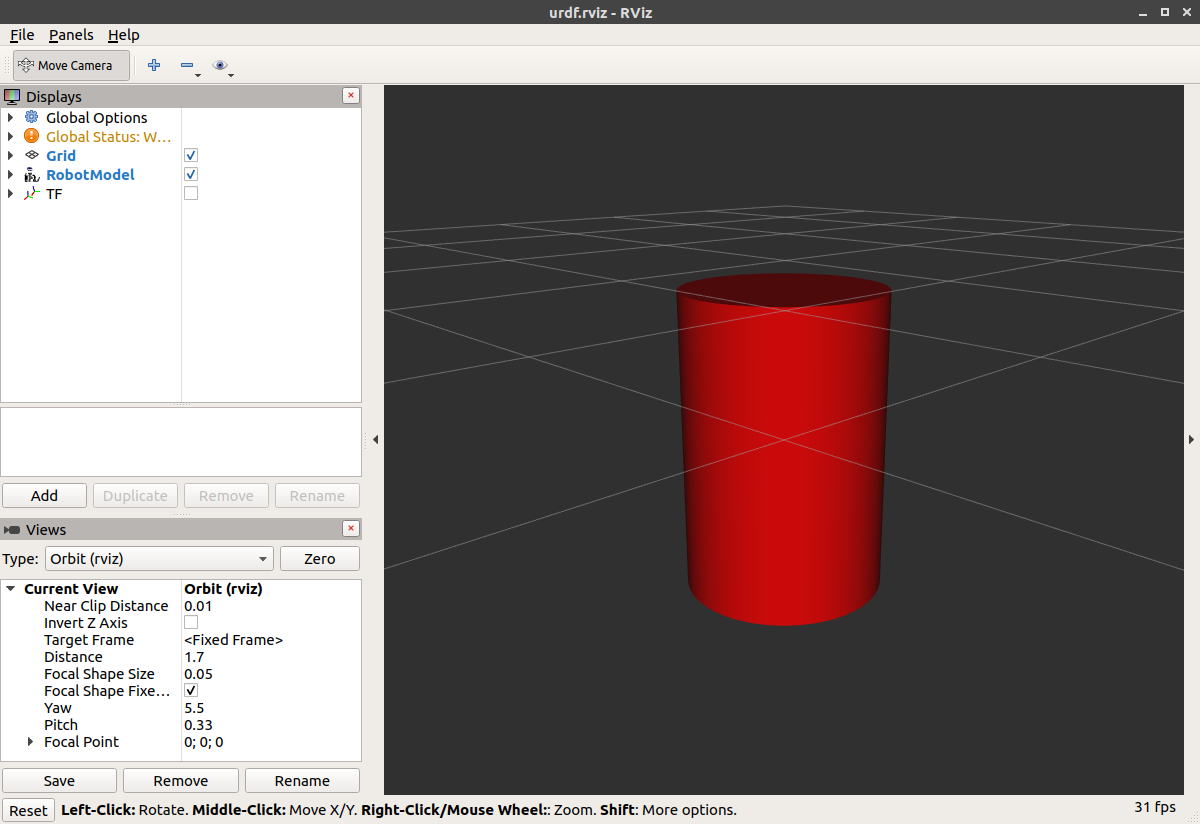
需要注意以下几点:
- 固定坐标系(fixed frame)是网格中心所在的变换坐标系。在这里,它是由我们的一个 link——base_link 定义的坐标系。
- 可视元素(圆柱体)的默认原点位于其几何体的中心,因此圆柱体有一半在网格下方。
现在来看看如何添加多个形状/link。如果只是给 URDF 添加更多的 link 元素,解析器将不知道它们应该放在哪里,因此必须添加关节(joint)。关节元素既可以表示可动关节,也可以表示不可动(刚性)关节。我们先从刚性关节,即固定关节(fixed joint)开始。 源码:02-multipleshapes.urdf
<?xml version="1.0"?><robot name="multipleshapes">  <link name="base_link">    <visual>      <geometry>        <cylinder length="0.6" radius="0.2"/>      </geometry>    </visual>  </link>
  <link name="right_leg">    <visual>      <geometry>        <box size="0.6 0.1 0.2"/>      </geometry>    </visual>  </link>
  <joint name="base_to_right_leg" type="fixed">    <parent link="base_link"/>    <child link="right_leg"/>  </joint>
</robot>- 注意这里定义了一个 0.6m × 0.1m × 0.2m 的长方体。
- 关节通过父(parent)和子(child)来定义。URDF 最终是一个具有一个根 link 的树结构,因此腿的位置取决于 base_link 的位置。
ros2 launch urdf_tutorial display.launch.py model:=urdf/02-multipleshapes.urdf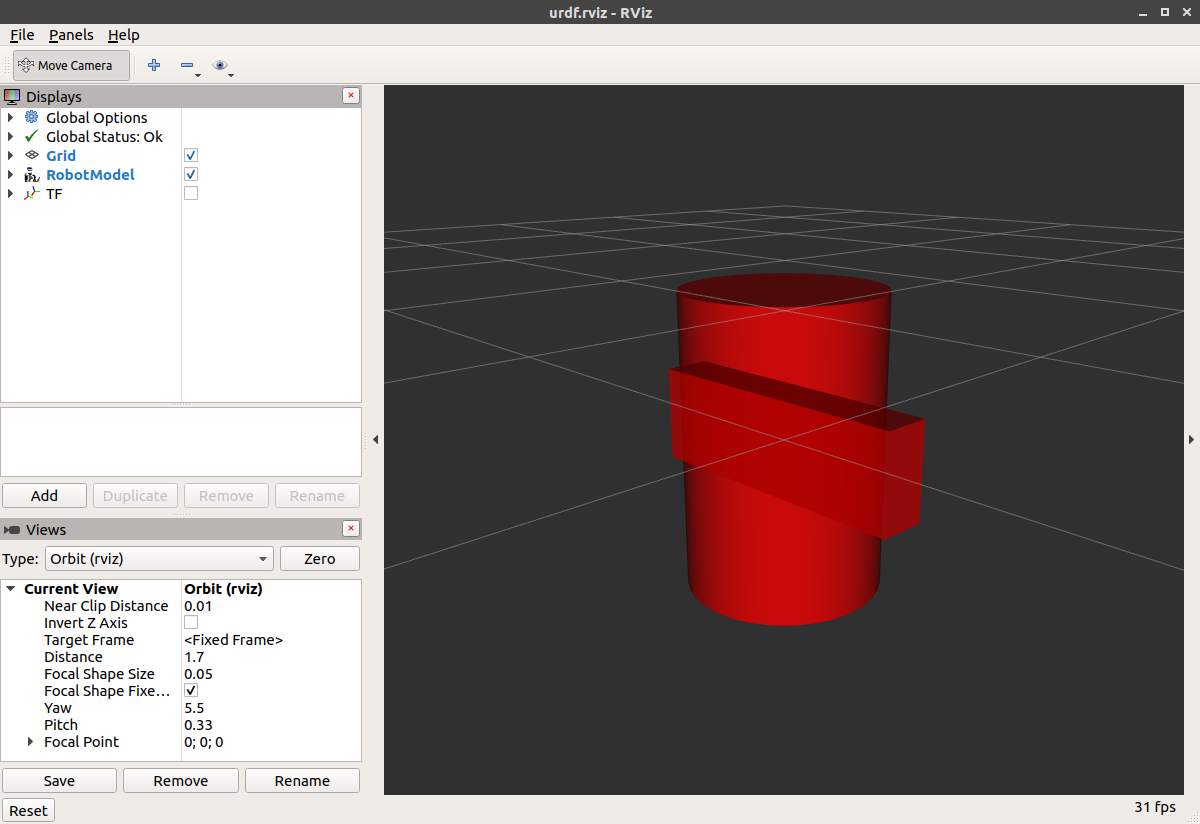
两个形状相互重叠,因为它们共享同一个原点。如果不希望它们重叠,就必须定义更多的原点。
R2D2 的腿连接在躯干的上半部分侧面,所以需要在关节处指定原点。此外,连接点不在腿的中间而是在上部,所以也要偏移腿的原点。同时还要旋转腿使其直立。 源码:03-origins.urdf
<?xml version="1.0"?><robot name="origins">  <link name="base_link">    <visual>      <geometry>        <cylinder length="0.6" radius="0.2"/>      </geometry>    </visual>  </link>
  <link name="right_leg">    <visual>      <geometry>        <box size="0.6 0.1 0.2"/>      </geometry>      <origin rpy="0 1.57075 0" xyz="0 0 -0.3"/>    </visual>  </link>
  <joint name="base_to_right_leg" type="fixed">    <parent link="base_link"/>    <child link="right_leg"/>    <origin xyz="0 -0.22 0.25"/>  </joint>
</robot>- 先看关节的原点。它在父 link 的参考系中定义,y 方向偏移 -0.22 米(向左,但相对于坐标轴朝右),z 方向偏移 0.25 米(向上)。因此子 link 的原点会在右上方,无论子 link 的可视 origin 标签如何设置。由于没有指定 rpy(roll pitch yaw)属性,子坐标系默认与父坐标系方向一致。
- 再看腿的可视原点,它同时有 xyz 和 rpy 偏移,定义了可视元素的中心相对于其原点的位置。因为希望腿从顶部连接,所以将 z 偏移设为 -0.3 米来向下偏移原点。又因为希望腿的长边平行于 z 轴,所以将可视部分绕 Y 轴旋转 PI/2。
ros2 launch urdf_tutorial display.launch.py model:=urdf/03-origins.urdf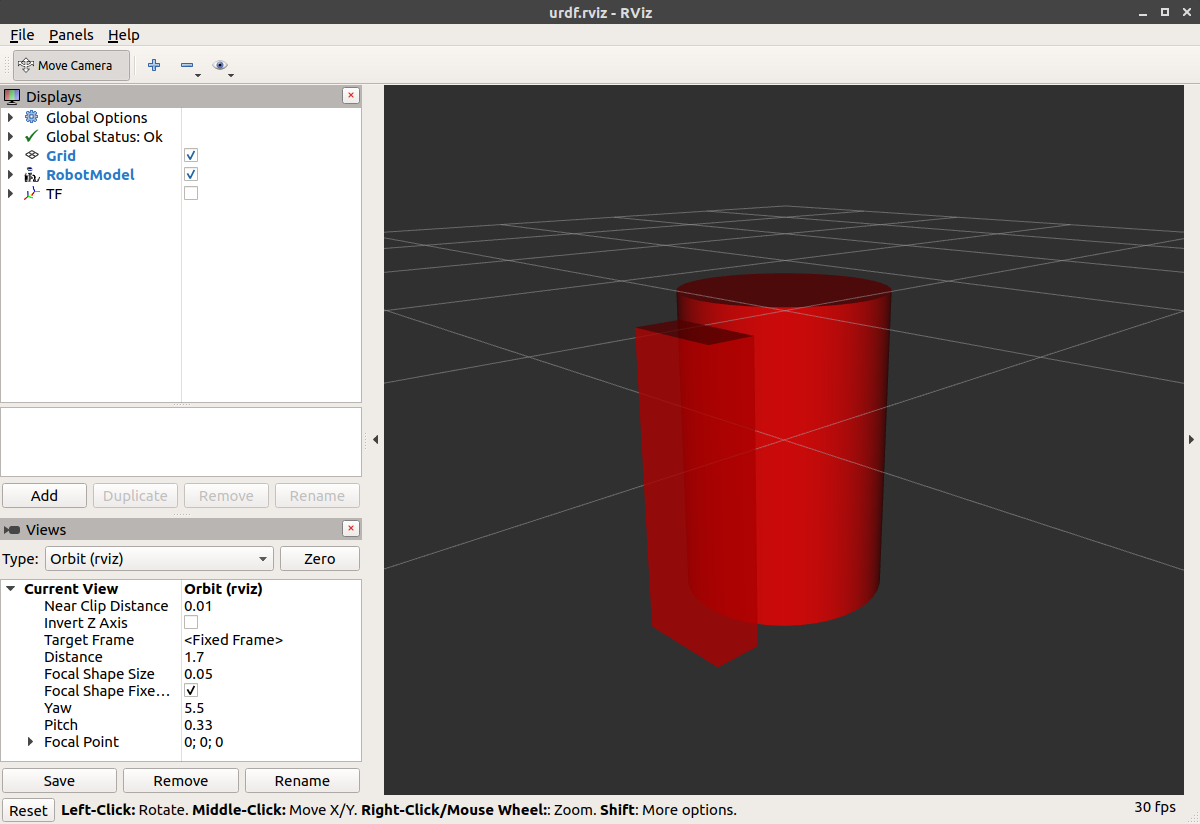
- launch 文件运行的包会根据你的 URDF 为模型中的每个 link 创建 TF 坐标系。RViz 利用这些信息来确定每个形状的显示位置。
- 如果给定的 URDF link 不存在对应的 TF 坐标系,它将以白色显示在原点处(相关问题)。
「好吧,」我听到你说,「那很可爱,但不是每个人都有一台 B21。我的机器人和 R2D2 一样不是红色的!」说得对,让我们来看看 material 标签。 源码:04-materials.urdf
<?xml version="1.0"?><robot name="materials">
  <material name="blue">    <color rgba="0 0 0.8 1"/>  </material>
  <material name="white">    <color rgba="1 1 1 1"/>  </material>
  <link name="base_link">    <visual>      <geometry>        <cylinder length="0.6" radius="0.2"/>      </geometry>      <material name="blue"/>    </visual>  </link>
  <link name="right_leg">    <visual>      <geometry>        <box size="0.6 0.1 0.2"/>      </geometry>      <origin rpy="0 1.57075 0" xyz="0 0 -0.3"/>      <material name="white"/>    </visual>  </link>
  <joint name="base_to_right_leg" type="fixed">    <parent link="base_link"/>    <child link="right_leg"/>    <origin xyz="0 -0.22 0.25"/>  </joint>
  <link name="left_leg">    <visual>      <geometry>        <box size="0.6 0.1 0.2"/>      </geometry>      <origin rpy="0 1.57075 0" xyz="0 0 -0.3"/>      <material name="white"/>    </visual>  </link>
  <joint name="base_to_left_leg" type="fixed">    <parent link="base_link"/>    <child link="left_leg"/>    <origin xyz="0 0.22 0.25"/>  </joint>
</robot>- 身体现在是蓝色的。我们定义了一个名为「blue」的新材质,其红、绿、蓝和透明度(alpha)通道分别设为 0、0、0.8 和 1,所有值都在 [0,1] 范围内。然后 base_link 的可视元素引用了这个材质。白色材质的定义方式类似。
- 你也可以在可视元素内直接定义 material 标签,甚至在其他 link 中引用它。即使重新定义也没关系。
- 还可以使用纹理(texture)来指定一个用于给物体着色的图像文件。
ros2 launch urdf_tutorial display.launch.py model:=urdf/04-materials.urdf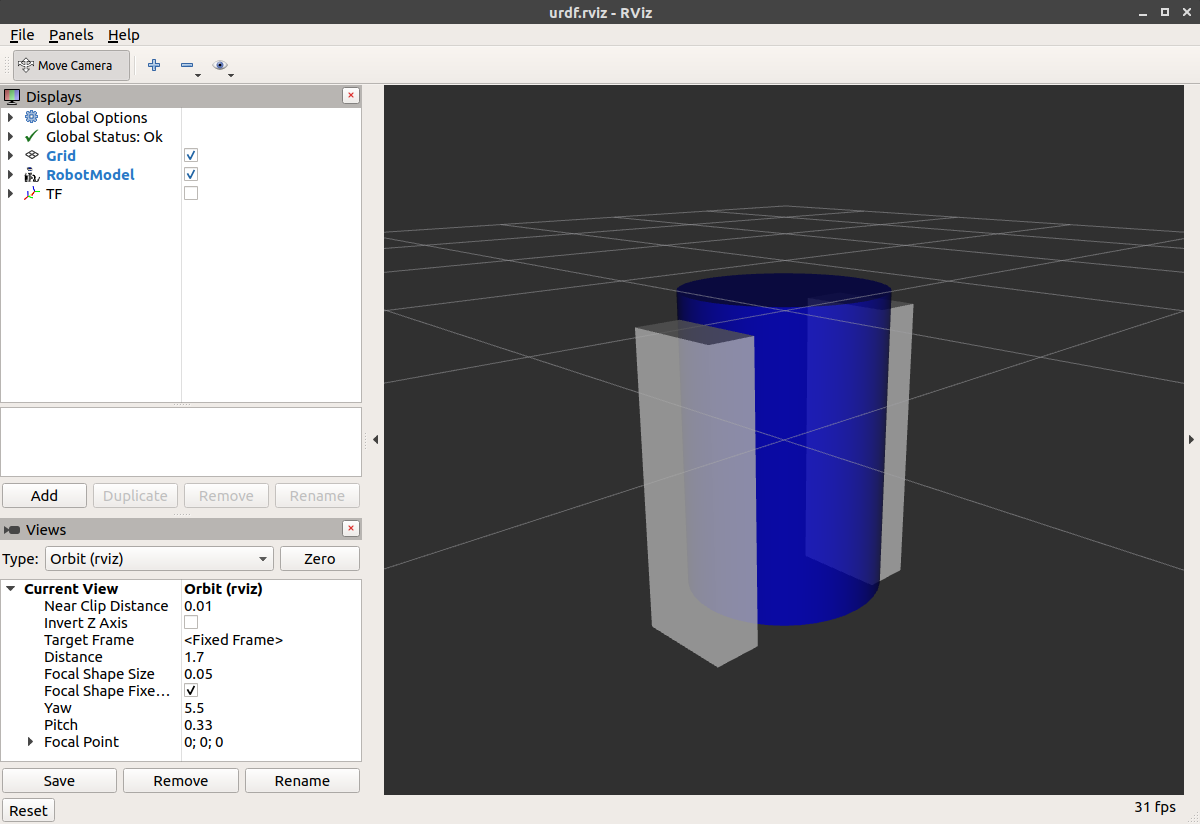
现在用更多的形状来完成模型:脚、轮子和头部。值得注意的是,我们添加了球体和一些网格(mesh),同时还会添加一些稍后会用到的部件。 源码:05-visual.urdf
<?xml version="1.0"?><robot name="visual">
  <material name="blue">    <color rgba="0 0 0.8 1"/>  </material>  <material name="black">    <color rgba="0 0 0 1"/>  </material>  <material name="white">    <color rgba="1 1 1 1"/>  </material>
  <link name="base_link">    <visual>      <geometry>        <cylinder length="0.6" radius="0.2"/>      </geometry>      <material name="blue"/>    </visual>  </link>
  <link name="right_leg">    <visual>      <geometry>        <box size="0.6 0.1 0.2"/>      </geometry>      <origin rpy="0 1.57075 0" xyz="0 0 -0.3"/>      <material name="white"/>    </visual>  </link>
  <joint name="base_to_right_leg" type="fixed">    <parent link="base_link"/>    <child link="right_leg"/>    <origin xyz="0 -0.22 0.25"/>  </joint>
  <link name="right_base">    <visual>      <geometry>        <box size="0.4 0.1 0.1"/>      </geometry>      <material name="white"/>    </visual>  </link>
  <joint name="right_base_joint" type="fixed">    <parent link="right_leg"/>    <child link="right_base"/>    <origin xyz="0 0 -0.6"/>  </joint>
  <link name="right_front_wheel">    <visual>      <origin rpy="1.57075 0 0" xyz="0 0 0"/>      <geometry>        <cylinder length="0.1" radius="0.035"/>      </geometry>      <material name="black"/>    </visual>  </link>  <joint name="right_front_wheel_joint" type="fixed">    <parent link="right_base"/>    <child link="right_front_wheel"/>    <origin rpy="0 0 0" xyz="0.133333333333 0 -0.085"/>  </joint>
  <link name="right_back_wheel">    <visual>      <origin rpy="1.57075 0 0" xyz="0 0 0"/>      <geometry>        <cylinder length="0.1" radius="0.035"/>      </geometry>      <material name="black"/>    </visual>  </link>  <joint name="right_back_wheel_joint" type="fixed">    <parent link="right_base"/>    <child link="right_back_wheel"/>    <origin rpy="0 0 0" xyz="-0.133333333333 0 -0.085"/>  </joint>
  <link name="left_leg">    <visual>      <geometry>        <box size="0.6 0.1 0.2"/>      </geometry>      <origin rpy="0 1.57075 0" xyz="0 0 -0.3"/>      <material name="white"/>    </visual>  </link>
  <joint name="base_to_left_leg" type="fixed">    <parent link="base_link"/>    <child link="left_leg"/>    <origin xyz="0 0.22 0.25"/>  </joint>
  <link name="left_base">    <visual>      <geometry>        <box size="0.4 0.1 0.1"/>      </geometry>      <material name="white"/>    </visual>  </link>
  <joint name="left_base_joint" type="fixed">    <parent link="left_leg"/>    <child link="left_base"/>    <origin xyz="0 0 -0.6"/>  </joint>
  <link name="left_front_wheel">    <visual>      <origin rpy="1.57075 0 0" xyz="0 0 0"/>      <geometry>        <cylinder length="0.1" radius="0.035"/>      </geometry>      <material name="black"/>    </visual>  </link>  <joint name="left_front_wheel_joint" type="fixed">    <parent link="left_base"/>    <child link="left_front_wheel"/>    <origin rpy="0 0 0" xyz="0.133333333333 0 -0.085"/>  </joint>
  <link name="left_back_wheel">    <visual>      <origin rpy="1.57075 0 0" xyz="0 0 0"/>      <geometry>        <cylinder length="0.1" radius="0.035"/>      </geometry>      <material name="black"/>    </visual>  </link>  <joint name="left_back_wheel_joint" type="fixed">    <parent link="left_base"/>    <child link="left_back_wheel"/>    <origin rpy="0 0 0" xyz="-0.133333333333 0 -0.085"/>  </joint>
  <joint name="gripper_extension" type="fixed">    <parent link="base_link"/>    <child link="gripper_pole"/>    <origin rpy="0 0 0" xyz="0.19 0 0.2"/>  </joint>
  <link name="gripper_pole">    <visual>      <geometry>        <cylinder length="0.2" radius="0.01"/>      </geometry>      <origin rpy="0 1.57075 0 " xyz="0.1 0 0"/>    </visual>  </link>
  <joint name="left_gripper_joint" type="fixed">    <origin rpy="0 0 0" xyz="0.2 0.01 0"/>    <parent link="gripper_pole"/>    <child link="left_gripper"/>  </joint>
  <link name="left_gripper">    <visual>      <origin rpy="0.0 0 0" xyz="0 0 0"/>      <geometry>        <mesh filename="package://urdf_tutorial/meshes/l_finger.dae"/>      </geometry>    </visual>  </link>
  <joint name="left_tip_joint" type="fixed">    <parent link="left_gripper"/>    <child link="left_tip"/>  </joint>
  <link name="left_tip">    <visual>      <origin rpy="0.0 0 0" xyz="0.09137 0.00495 0"/>      <geometry>        <mesh filename="package://urdf_tutorial/meshes/l_finger_tip.dae"/>      </geometry>    </visual>  </link>  <joint name="right_gripper_joint" type="fixed">    <origin rpy="0 0 0" xyz="0.2 -0.01 0"/>    <parent link="gripper_pole"/>    <child link="right_gripper"/>  </joint>
  <link name="right_gripper">    <visual>      <origin rpy="-3.1415 0 0" xyz="0 0 0"/>      <geometry>        <mesh filename="package://urdf_tutorial/meshes/l_finger.dae"/>      </geometry>    </visual>  </link>
  <joint name="right_tip_joint" type="fixed">    <parent link="right_gripper"/>    <child link="right_tip"/>  </joint>
  <link name="right_tip">    <visual>      <origin rpy="-3.1415 0 0" xyz="0.09137 0.00495 0"/>      <geometry>        <mesh filename="package://urdf_tutorial/meshes/l_finger_tip.dae"/>      </geometry>    </visual>  </link>
  <link name="head">    <visual>      <geometry>        <sphere radius="0.2"/>      </geometry>      <material name="white"/>    </visual>  </link>  <joint name="head_swivel" type="fixed">    <parent link="base_link"/>    <child link="head"/>    <origin xyz="0 0 0.3"/>  </joint>
  <link name="box">    <visual>      <geometry>        <box size="0.08 0.08 0.08"/>      </geometry>      <material name="blue"/>    </visual>  </link>
<joint name="tobox" type="fixed"> <parent link="head"/> <child link="box"/> <origin xyz="0.1814 0 0.1414"/> </joint></robot>ros2 launch urdf_tutorial display.launch.py model:=urdf/05-visual.urdf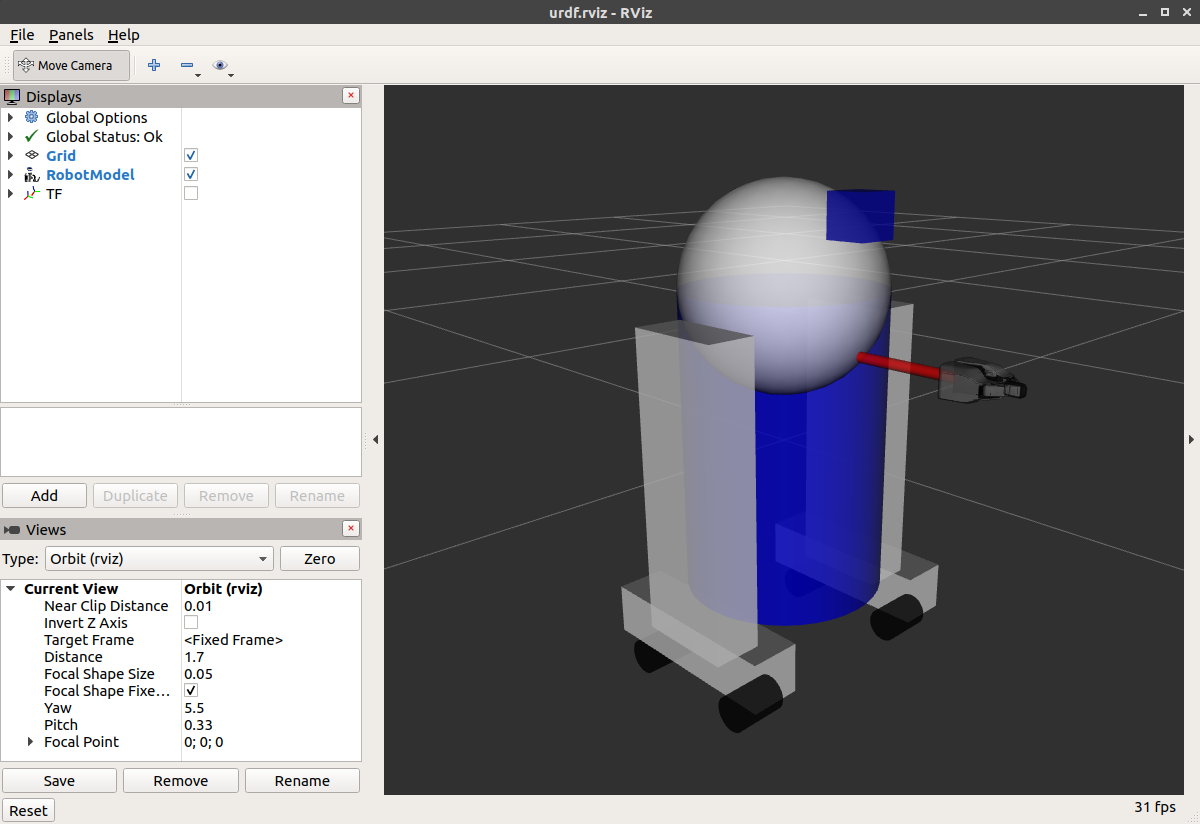
如何添加球体应该很容易理解:
<link name="head"> <visual> <geometry> <sphere radius="0.2"/> </geometry> <material name="white"/> </visual></link>这里的网格(mesh)是从 PR2 借用的,它们是独立的文件,需要指定路径。请使用 package://NAME_OF_PACKAGE/path 的格式。本教程的网格位于 urdf_tutorial 包中一个名为 meshes 的文件夹里。
<link name="left_gripper"> <visual> <origin rpy="0.0 0 0" xyz="0 0 0"/> <geometry> <mesh filename="package://urdf_tutorial/meshes/l_finger.dae"/> </geometry> </visual></link>- 网格可以导入多种不同格式。STL 相当常见,引擎也支持 DAE,后者可以自带颜色数据,因此无需指定颜色/材质。颜色数据通常放在不同的文件中,这些网格引用了同样位于 meshes 文件夹中的
.tif文件。 - 网格也可以通过相对缩放参数或边界框尺寸来调整大小。
- 还可以引用完全不同包中的网格。
这就是了——一个类似 R2D2 的 URDF 模型。现在你可以继续下一步,让它运动起来。