
Ubuntu 源码安装
以下说明适用于 Ubuntu Noble (24.04)。
建议使用一些额外工具来辅助源码编译,当然也可以通过其他方式获取和构建源码。
获取所有库源码最简单的方法是使用 vcstool。
要以正确的顺序编译各个库和 gz-sim,推荐使用 colcon。colcon 工具可在所有平台上通过 pip(如果 pip 不可用则用 pip3)安装。
部分工具需要 Python 3.5 或更高版本,而某些平台(如 Ubuntu Focal)的默认 Python 版本可能不满足要求。在无法轻易更改默认版本时,Python virtualenv 是一个实用的解决方案。
安装本教程所需工具:
sudo apt update && sudo apt install -y python3-pip python3-venv lsb-release gnupg curl git通过 pip 安装 vcstool 和 colcon
Section titled “通过 pip 安装 vcstool 和 colcon”pip 在所有平台上都可用。可用 pip 虚拟环境来安装这些工具:
python3 -m venv $HOME/vcs_colcon_installation. $HOME/vcs_colcon_installation/bin/activatepip3 install vcstool colcon-common-extensions此时 vcs 和 colcon 已在当前终端的 pip 虚拟环境中可用。要在其他终端中使用,请像上面那样运行 activate 脚本。
通过 apt 安装 vcstool 和 colcon
Section titled “通过 apt 安装 vcstool 和 colcon”另一种方法是使用 Debian 或 Ubuntu 上的 .deb 包:
sudo sh -c 'echo "deb http://packages.ros.org/ros2/ubuntu $(lsb_release -sc) main" > /etc/apt/sources.list.d/ros2-latest.list'curl -s https://raw.githubusercontent.com/ros/rosdistro/master/ros.asc | sudo apt-key add -sudo apt-get updatesudo apt-get install python3-vcstool python3-colcon-common-extensions以下说明中使用了一些 UNIX 命令来管理目录,在 Windows 上使用等效命令也能达到同样效果。
首先创建一个开发者工作区,供 vcstool 和 colcon 使用:
mkdir -p ~/workspace/srccd ~/workspace/使用 vcstool 从各仓库自动拉取所有 Gazebo 库的源码:
vcs import --input https://raw.githubusercontent.com/gazebo-tooling/gazebodistro/master/collection-jetty.yaml src此时 src 子目录中应该已包含所有可构建的源码。
编译之前,需要先安装 Jetty 系列中各个包的所有依赖。不同平台安装依赖的方法各不相同。
将 packages.osrfoundation.org 添加到 apt 源列表中:
sudo curl https://packages.osrfoundation.org/gazebo.gpg --output /usr/share/keyrings/pkgs-osrf-archive-keyring.gpgecho "deb [arch=$(dpkg --print-architecture) signed-by=/usr/share/keyrings/pkgs-osrf-archive-keyring.gpg] http://packages.osrfoundation.org/gazebo/ubuntu-stable $(lsb_release -cs) main" | sudo tee /etc/apt/sources.list.d/gazebo-stable.list > /dev/nullsudo apt-get update以下命令必须在包含 Gazebo 源码的工作区中运行,它会在 Ubuntu 上安装所有依赖:
cd ~/workspace/srcsudo apt -y install \ $(sort -u $(find . -iname 'packages-'`lsb_release -cs`'.apt' -o -iname 'packages.apt' | grep -v '/\.git/') | sed '/gz\|sdf/d' | tr '\n' ' ')或者,如果想使用 rosdep 安装依赖,请确保 已安装 rosdep,然后运行以下命令:
cd ~/workspace/srcrosdep install -i --from-path . -y \ --skip-keys "gz-cmake3 DART libogre-dev libogre-next-2.3-dev"rosdep 命令会尝试安装 package.xml 文件中列出的依赖,但在某些情况下需要用到 --skip-keys 参数。上一行命令中使用它的原因如下:
gz-cmake3:gz-tools2可以从源码构建,兼容gz-cmake3、gz-cmake4和gz-cmake(v5) 中的任意一个,而本工作区只包含gz-cmake(v5)。gz-tools2的package.xml文件 只依赖 gz-cmake3,由于该包不在工作区中,请使用--skip-keys gz-cmake3。DART:gz-physics可以基于 dartsim 构建,它在 gz-physics 的 package.xml 文件中被列为 DART。该包不在工作区中,因此将DART加入--skip-keys。关于DART所用包名的更多背景,请参阅 gz-physics#608 中的讨论。libogre-dev和libogre-next-2.3-dev:gz-rendering可以基于 ogre 1.9 和 ogre-next 2.3 构建。Debian 包名在 gz-rendering 的 package.xml 中被列为依赖,但并非在所有 Linux 版本上都可用,因此用--skip-keys "libogre-dev libogre-next-2.3-dev"来跳过。
构建 Gazebo 库
Section titled “构建 Gazebo 库”编译器和所有源码就位后,即可开始编译。首先进入工作区,查看 colcon 识别到的包:
cd ~/workspace/colcon graphcolcon graph 应以 依赖关系图 的形式列出 Gazebo 库。确认无误后,即可构建整套库:
警告:编译过程最多可能占用 16 GB 内存。要禁用并行编译线程以降低内存占用,请事先运行
export CMAKE_BUILD_PARALLEL_LEVEL=1(参考),并在下面的colcon build命令中加上--executor sequential(参考)。
colcon build --merge-install为加快构建速度,也可以禁用测试:
colcon build --cmake-args ' -DBUILD_TESTING=OFF' --merge-install若需使用调试器,请启用调试符号。Gazebo 运行会变慢,但可使用 GDB:
colcon build --cmake-args ' -DBUILD_TESTING=OFF' ' -DCMAKE_BUILD_TYPE=Debug' --merge-install要构建某个包及其所有依赖包:
colcon build --merge-install --packages-up-to PACKAGE_NAME要构建单个包:
colcon build --packages-select PACKAGE_NAME更多 colcon 构建和测试选项,请参阅 colcon 文档。
如果没有错误,所有二进制文件就都可以使用了。构建出错时可查看 故障排除 一节。
每次打开新终端时都需要 source 工作区。
在 bash 中运行以下命令来 source 工作区:
. ~/workspace/install/setup.bash或者在 zsh 中:
. ~/workspace/install/setup.zsh源码安装说明到此结束;返回 入门 页面,开始使用 Gazebo!
卸载源码安装
Section titled “卸载源码安装”源码安装可以通过多种方式“卸载”,取决于实际需求:
-
如果按照上面的说明用
colcon安装了工作区,所谓“卸载”可能只需要打开一个新终端、不 source 工作区的setup.sh即可。这样,环境就会表现得像系统上没有安装 Gazebo 一样。 -
如果不仅不想使用这些库,还想释放空间,可以删除整个工作区目录:
Terminal window rm -rf ~/workspace -
如果想保留源代码,可以按需删除
install、build、log目录,保留src目录。
参见 故障排除
QML 调试
Section titled “QML 调试”要进行 QML 调试,需要:
- 给 colcon 添加
--cmake-args -DDQT_QML_DEBUG标志 - QtCreator
使用以下命令构建 Gazebo:
colcon build --cmake-args ' -DQT_QML_DEBUG' --merge-install注意: 高级用户可能会注意到,只有
gz-sim项目需要这个标志。
完成后,启动 gz sim -g 会显示如下信息:
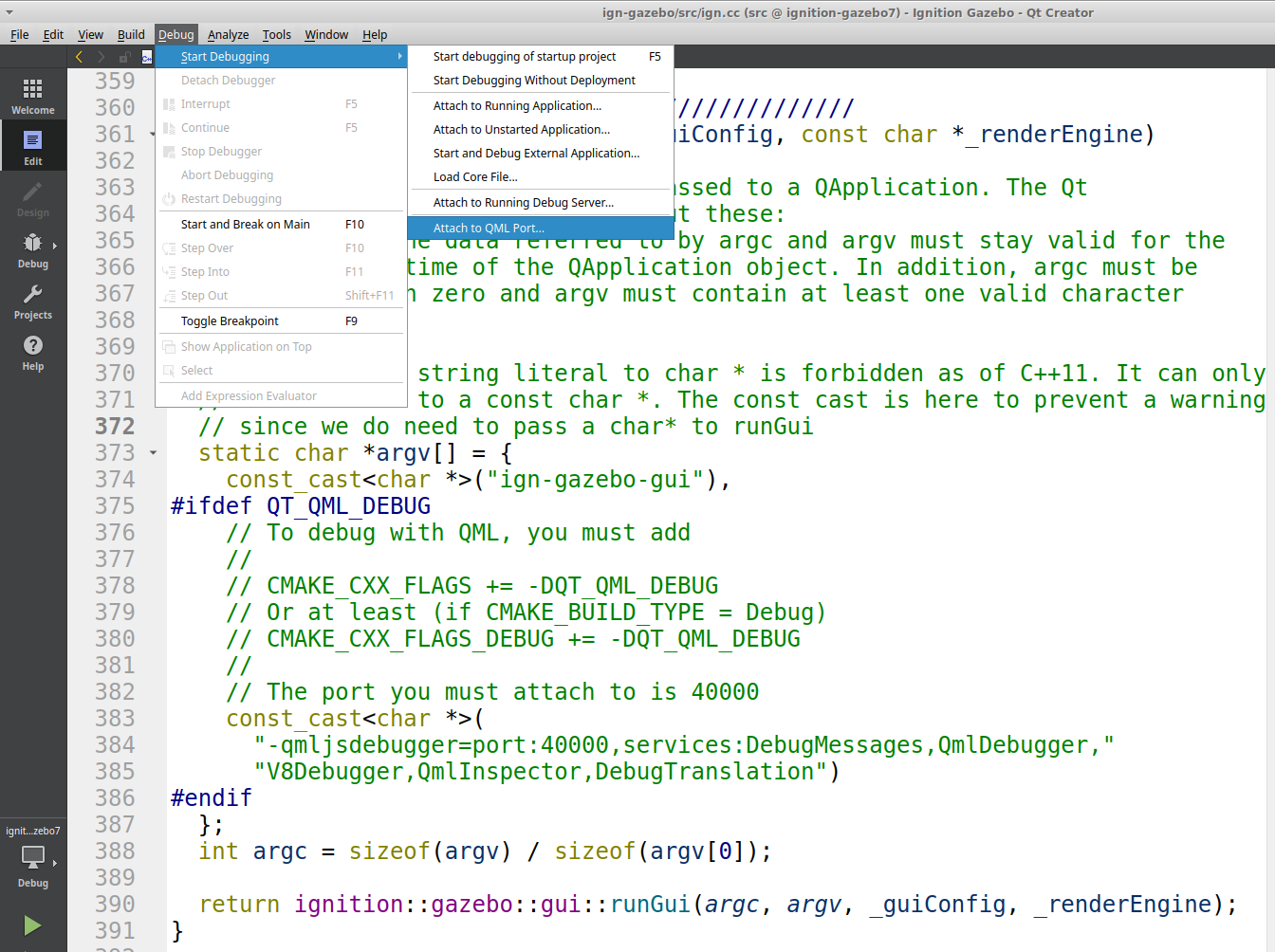
QML debugging is enabled. Only use this in a safe environment.QML Debugger: Waiting for connection on port 40000...之后,进入 QtCreator -> Debug -> Start Debugging -> Attach to QML Port... 并输入 QML 端口号:
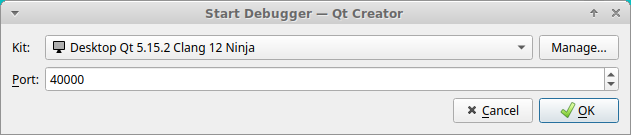
点击后,将端口号设置为 40000 并点击确定:
我们正在改进 QtCreator 集成,使其开箱即用。
目前 ruby gz 脚本还不能将必要的命令行参数传递给应用程序。
注意,由于所有实例都会尝试使用端口 40000,因此同一时间只能有一个实例使用该端口。如果关闭进程后立即重新启动,操作系统可能仍认为端口被占用,导致第二次启动无法响应 QML 调试器的 attach 请求。
避免启动时因等待调试器而卡住
Section titled “避免启动时因等待调试器而卡住”在开发过程中,可能会发现 gz sim -g 在 QtCreator 连接到 QML 调试端口之前不会真正启动,这会比较麻烦。
如果存在此问题,可以编辑 C++ 文件 gz-sim/src/cmd/gz.cc,从中删除 block。例如:
// The following:const_cast<char *>(      "-qmljsdebugger=port:40000,block,services:DebugMessages,QmlDebugger,"      "V8Debugger,QmlInspector,DebugTranslation")
// Must become the followingconst_cast<char *>(      "-qmljsdebugger=port:40000,services:DebugMessages,QmlDebugger,"      "V8Debugger,QmlInspector,DebugTranslation")