
建图与定位
传感器配置完成后,接下来可以利用传感器数据构建环境地图,并在地图中对机器人进行定位。slam_toolbox 是一组用于 ROS 2 的 2D SLAM 工具,能够处理大规模地图。它是 Nav2 官方支持的 SLAM 库之一,建议在需要 SLAM 的场景下优先使用。除了 slam_toolbox,也可以用 nav2_amcl 包进行定位——该包实现了自适应蒙特卡洛定位(AMCL),用于估计机器人在地图中的位置和朝向。其他可用技术请参阅 Nav2 文档。
slam_toolbox 和 nav2_amcl 都依赖激光扫描传感器的数据来感知环境,因此必须确保它们订阅了正确的、发布 sensor_msgs/LaserScan 消息的话题。只需将它们的 scan_topic 参数设置为该话题即可。按照惯例,sensor_msgs/LaserScan 消息发布到 /scan 话题,因此 scan_topic 默认值就是 /scan。上一节为 sam_bot 添加激光雷达时,已将发布 sensor_msgs/LaserScan 消息的话题设为 /scan。
完整配置参数较为复杂,不在本教程范围内。建议参考下方链接中的官方文档。
注意:
- 有关
slam_toolbox的完整配置参数列表,请参阅 slam_toolbox 的 GitHub 仓库。- 有关
nav2_amcl的完整配置参数列表和示例配置,请参阅 AMCL 配置指南。
还可以参考边建图边导航(SLAM)指南了解如何将 Nav2 与 SLAM 配合使用。在 RViz 中可视化地图和机器人位姿(pose),即可验证 slam_toolbox 和 nav2_amcl 是否配置正确,方法与上一节类似。
代价地图 2D
Section titled “代价地图 2D”代价地图 2D 包利用传感器信息,以占据栅格(occupancy grid)的形式表示机器人所处的环境。占据栅格中的每个单元格存储 0 到 254 之间的代价值,表示通过该区域的通行代价。代价值 0 表示该单元格空闲,254 表示被致命障碍物占据。介于两者之间的值则被导航算法用作势场,引导机器人远离障碍物。Nav2 中的代价地图通过 nav2_costmap_2d 包实现。
代价地图由多个层组成,每层负责特定功能,共同决定单元格的最终代价值。该包基于插件架构,支持自定义和扩展,内置以下层:静态层(static layer)、膨胀层(inflation layer)、距离层(range layer)、障碍物层(obstacle layer)和体素层(voxel layer)。静态层表示代价地图中来自 /map 话题(如 SLAM 生成)的地图数据。障碍物层包含由发布 LaserScan 和/或 PointCloud2 消息的传感器检测到的物体。体素层与障碍物层类似,同样可使用 LaserScan 和/或 PointCloud2 数据,但处理的是 3D 信息。距离层用于纳入声呐和红外传感器的数据。最后,膨胀层在致命障碍物周围增加代价值,使机器人根据自身几何形状避免碰撞障碍物。下一小节将讨论 nav2_costmap_2d 中各层的基本配置。
这些层通过插件接口集成到代价地图中。若膨胀层启用,则按用户指定的膨胀半径进行膨胀。有关代价地图概念的深入讨论,可参考 ROS 1 costmap_2D 文档。nav2_costmap_2d 包基本上是 ROS 1 导航栈的 ROS 2 移植版本,做了少量适配改动,并新增了一些层插件。
配置 nav2_costmap_2d
Section titled “配置 nav2_costmap_2d”本小节将展示一个 nav2_costmap_2d 的示例配置,使用 sam_bot 的激光雷达传感器数据。配置中将用到静态层、障碍物层、体素层和膨胀层,其中障碍物层和体素层均使用激光雷达发布到 /scan 话题的 LaserScan 消息。同时设置一些基本参数,定义检测到的障碍物如何反映到代价地图中。此配置应包含在 Nav2 的配置文件中。
global_costmap:  global_costmap:    ros__parameters:      update_frequency: 1.0      publish_frequency: 1.0      global_frame: map      robot_base_frame: base_link      robot_radius: 0.22      resolution: 0.05      track_unknown_space: false      rolling_window: false      plugins: ["static_layer", "obstacle_layer", "inflation_layer"]      static_layer:        plugin: "nav2_costmap_2d::StaticLayer"        map_subscribe_transient_local: True      obstacle_layer:        plugin: "nav2_costmap_2d::ObstacleLayer"        enabled: True        observation_sources: scan        scan:          topic: /scan          max_obstacle_height: 2.0          clearing: True          marking: True          data_type: "LaserScan"          raytrace_max_range: 3.0          raytrace_min_range: 0.0          obstacle_max_range: 2.5          obstacle_min_range: 0.0      inflation_layer:        plugin: "nav2_costmap_2d::InflationLayer"        cost_scaling_factor: 3.0        inflation_radius: 0.55      always_send_full_costmap: True
local_costmap: local_costmap: ros__parameters: update_frequency: 5.0 publish_frequency: 2.0 global_frame: odom robot_base_frame: base_link rolling_window: true width: 3 height: 3 resolution: 0.05 robot_radius: 0.22 plugins: ["voxel_layer", "inflation_layer"] voxel_layer: plugin: "nav2_costmap_2d::VoxelLayer" enabled: True publish_voxel_map: True origin_z: 0.0 z_resolution: 0.05 z_voxels: 16 max_obstacle_height: 2.0 mark_threshold: 0 observation_sources: scan scan: topic: /scan max_obstacle_height: 2.0 clearing: True marking: True data_type: "LaserScan" inflation_layer: plugin: "nav2_costmap_2d::InflationLayer" cost_scaling_factor: 3.0 inflation_radius: 0.55 always_send_full_costmap: True上面的配置中为两个不同的代价地图设置了参数:global_costmap(全局代价地图)和 local_costmap(局部代价地图)。之所以使用两个代价地图,是因为 global_costmap 用于整个地图上的长期规划,而 local_costmap 用于短期规划和避障。
配置中使用的层在 plugins 参数中定义,如 global_costmap 的第 13 行和 local_costmap 的第 50 行所示。该参数是一个层名称列表,每个名称同时作为对应层参数的命名空间。列表中的每个层都必须有 plugin 参数(如第 14、17、31、50 和 66 行所示),用于指定该层加载的插件类型。
静态层(第 13-15 行)中,map_subscribe_transient_local 设为 True,用于配置地图话题的 QoS 策略。静态层的另一个重要参数是 map_topic,用于指定订阅的地图话题,未定义时默认为 /map。
障碍物层(第 16-29 行)中,通过 observation_sources 参数(第 19 行)将传感器源定义为 scan,其参数在第 21-29 行设置。topic 参数设置为该传感器源发布数据的话题,data_type 根据所用传感器设置。在本配置中,障碍物层使用激光雷达发布到 /scan 的 LaserScan 消息。
障碍物层和体素层的 data_type 可设为 LaserScan 和/或 PointCloud2,默认为 LaserScan。下面的代码片段展示了同时使用两者作为传感器源的示例,配置实体机器人时可能会用到。
obstacle_layer: plugin: "nav2_costmap_2d::ObstacleLayer" enabled: True observation_sources: scan pointcloud scan: topic: /scan data_type: "LaserScan" pointcloud: topic: /depth_camera/points data_type: "PointCloud2"障碍物层的其他参数:max_obstacle_height 设置传感器读数返回到占据栅格的最大高度;min_obstacle_height 设置最小高度,配置中未设此项,默认值为 0。clearing 设置是否从代价地图中清除障碍物,清除操作通过对栅格进行光线追踪(raytracing)实现。raytrace_max_range 和 raytrace_min_range 分别设置光线追踪清除的最大和最小距离。marking 设置是否将检测到的障碍物标记到代价地图中。obstacle_max_range 和 obstacle_min_range 分别设置标记障碍物的最大和最小距离。
膨胀层(第 31-34 行和第 67-70 行)中,cost_scaling_factor 设置代价值在膨胀半径内的指数衰减因子,inflation_radius 定义围绕致命障碍物的膨胀半径。
体素层(第 51-66 行)中,publish_voxel_map 设为 True 以启用 3D 体素栅格的发布。z_resolution 定义体素在高度方向的分辨率,z_voxels 定义每列的体素数量。mark_threshold 设置一列中至少需要多少体素才在占据栅格中标记为占用。体素层的 observation_sources 设为 scan,扫描参数(第 61-66 行)与障碍物层类似。根据 topic 和 data_type 的设置,体素层使用激光雷达发布到 /scan 话题的 LaserScan 消息。
本配置未使用距离层(range layer),但在实际机器人配置中可能会用到。距离层的基本参数包括 topics、input_sensor_type 和 clear_on_max_reading。topics 定义要订阅的距离话题;input_sensor_type 可设为 ALL、VARIABLE 或 FIXED;clear_on_max_reading 为布尔参数,设置是否在最大距离处清除传感器读数。如需使用距离层,请参考下方链接中的配置指南。
注意:有关
nav2_costmap_2d及层插件参数的完整列表,请参阅 代价地图 2D 配置指南。
构建、运行与验证
Section titled “构建、运行与验证”首先启动 display.launch.py,它会启动机器人状态发布器(提供 URDF 中的 base_link => sensors 变换)、启动 Gazebo 物理仿真器,并提供来自差速驱动插件或 ekf_node 的 odom => base_link 变换。同时启动 RViz,用于可视化机器人和传感器信息。
然后启动 slam_toolbox,它会向 /map 话题发布地图数据,并提供 map => odom 变换。回顾前文,map => odom 变换是 Nav2 系统的核心要求之一。发布到 /map 话题的消息随后会被 global_costmap 的静态层使用。
正确设置好机器人描述、里程计传感器和必要的变换后,最后启动 Nav2 系统。目前只需关注 Nav2 的代价地图生成功能。启动 Nav2 后,将在 RViz 中可视化代价地图以验证输出。
启动描述节点、RViz 和 Gazebo
Section titled “启动描述节点、RViz 和 Gazebo”通过启动文件 display.launch.py 来启动机器人描述节点、RViz 和 Gazebo。打开一个新终端,执行以下命令。
colcon build. install/setup.bashros2 launch sam_bot_description display.launch.pyRViz 和 Gazebo 应已启动,sam_bot 同时出现在两者中。此时,base_link => sensors 变换由 robot_state_publisher 发布,odom => base_link 变换由 Gazebo 插件发布。两个变换都应在 RViz 中正常显示,无报错。
启动 slam_toolbox
Section titled “启动 slam_toolbox”启动 slam_toolbox 前,请确保已安装该包:
sudo apt install ros-$ROS_DISTRO-slam-toolbox使用该包内置的启动文件来启动 slam_toolbox 的 async_slam_toolbox_node。打开一个新终端,执行以下命令:
ros2 launch slam_toolbox online_async_launch.py use_sim_time:=trueslam_toolbox 此时应该正在向 /map 话题发布地图数据,并提供 map => odom 变换。
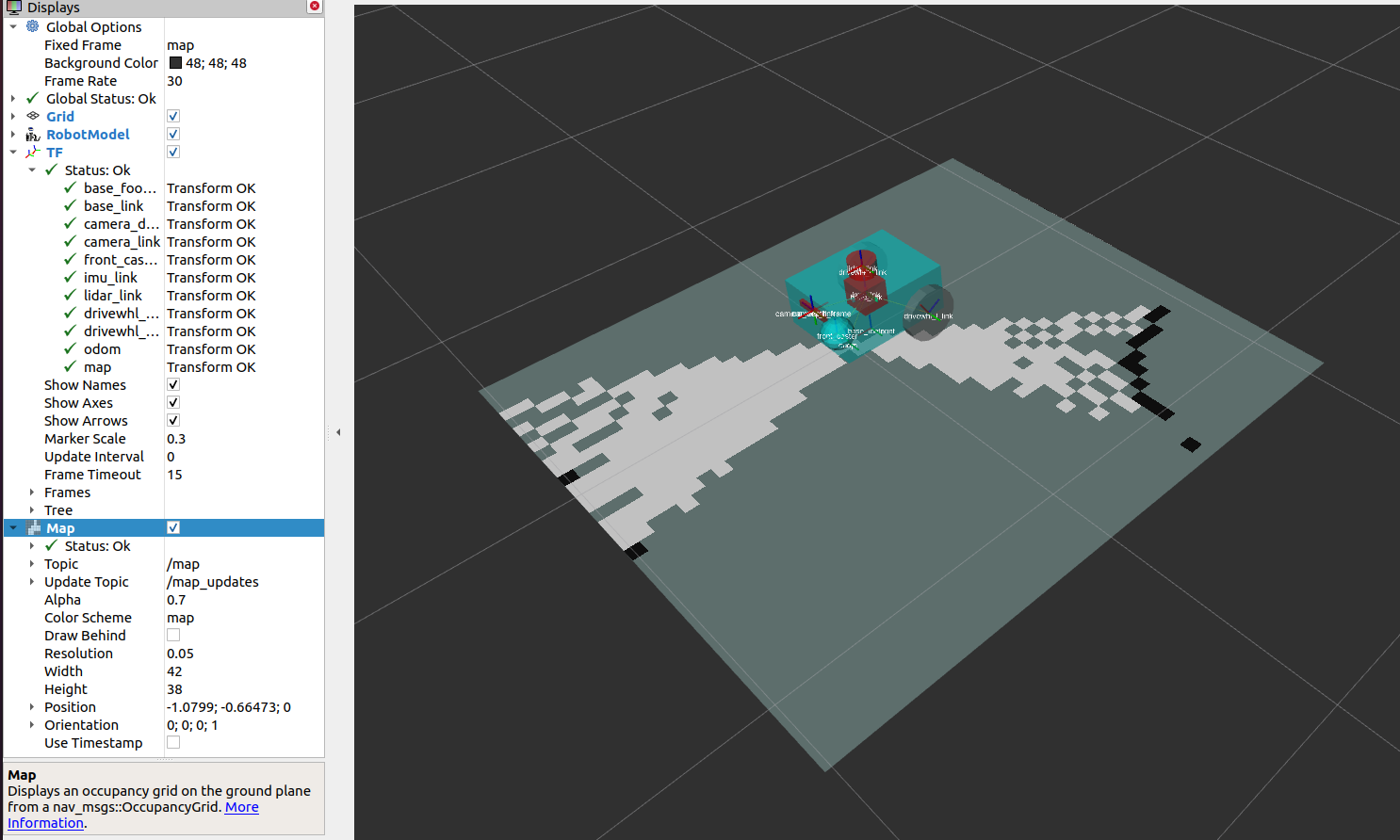
可以在 RViz 中验证 /map 话题是否正在发布。在 RViz 窗口中,点击左下方的 Add 按钮,切换到 By topic 选项卡,在 /map 话题下选择 Map。此时应能看到从 /map 接收到的消息,如下图所示。
还可以在新终端中执行以下命令,检查变换是否正确:
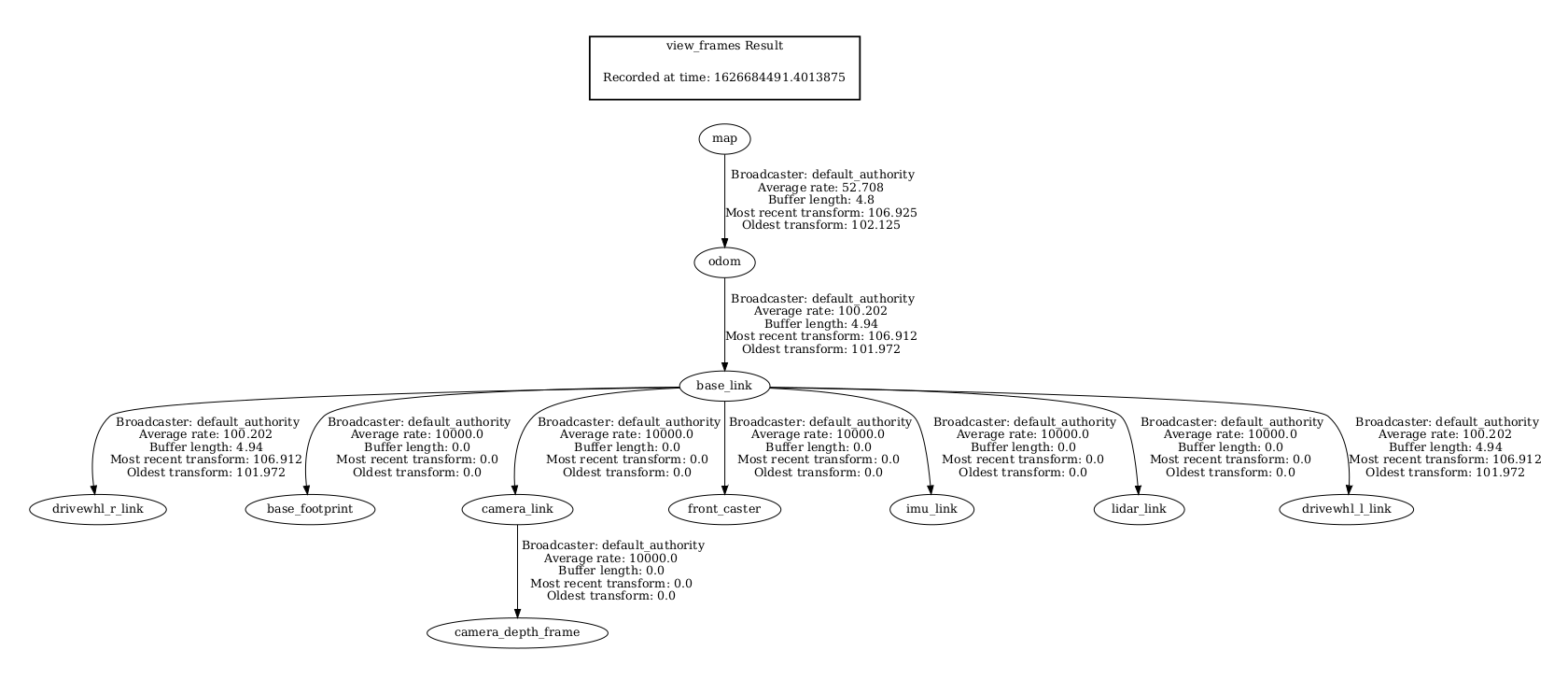
ros2 run tf2_tools view_frames该命令会生成一个 frames.pdf 文件,展示当前的变换树。变换树应与下图类似:
启动 Nav2
Section titled “启动 Nav2”首先,确保已安装 Nav2 相关包:
sudo apt install ros-$ROS_DISTRO-navigation2sudo apt install ros-$ROS_DISTRO-nav2-bringup使用 nav2_bringup 内置的启动文件 navigation_launch.py 来启动 Nav2。打开一个新终端,执行以下命令:
ros2 launch nav2_bringup navigation_launch.py use_sim_time:=true上一小节讨论的 nav2_costmap_2d 参数已包含在 navigation_launch.py 的默认参数中。除 nav2_costmap_2d 参数外,还包含 Nav2 中其他节点的参数。
Nav2 正确设置并启动后,/global_costmap 和 /local_costmap 话题应处于活动状态。
注意:要使代价地图正常显示,请按以下顺序依次执行 3 个命令:
- 启动描述节点、RViz 和 Gazebo——稍等片刻,等待所有组件启动完成
- 启动 slam_toolbox——等待日志中出现「Registering sensor」
- 启动 Nav2——等待日志中出现「Creating bond timer」
在 RViz 中可视化代价地图
Section titled “在 RViz 中可视化代价地图”global_costmap、local_costmap 以及检测到的障碍物的体素表示均可在 RViz 中可视化。
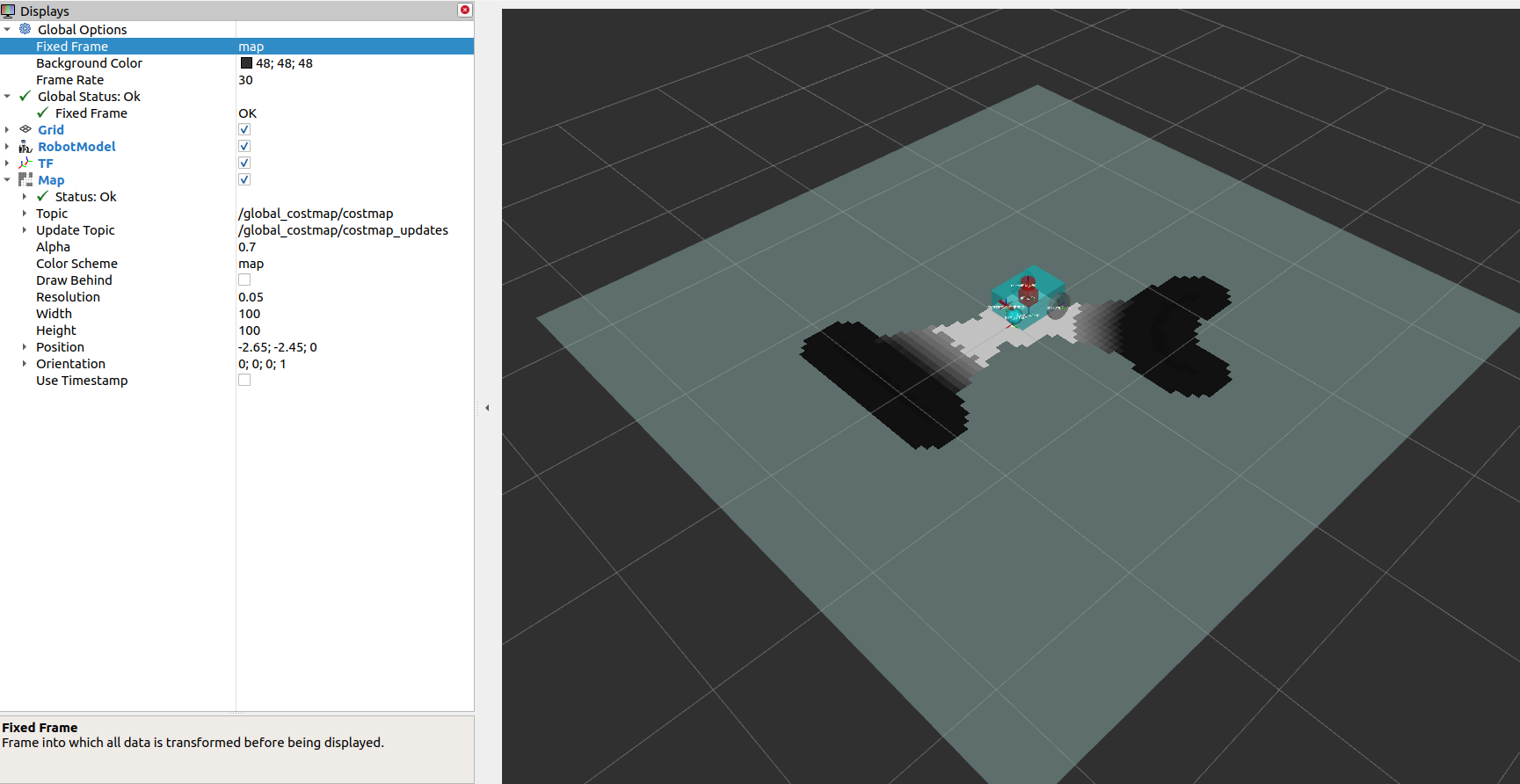
在 RViz 中可视化 global_costmap:点击 RViz 窗口左下方的 Add 按钮,切换到 By topic 选项卡,在 /global_costmap/costmap 话题下选择 Map。global_costmap 将显示在 RViz 窗口中,如下所示。图中黑色区域即机器人在 Gazebo 仿真世界中导航时应避开的部分。
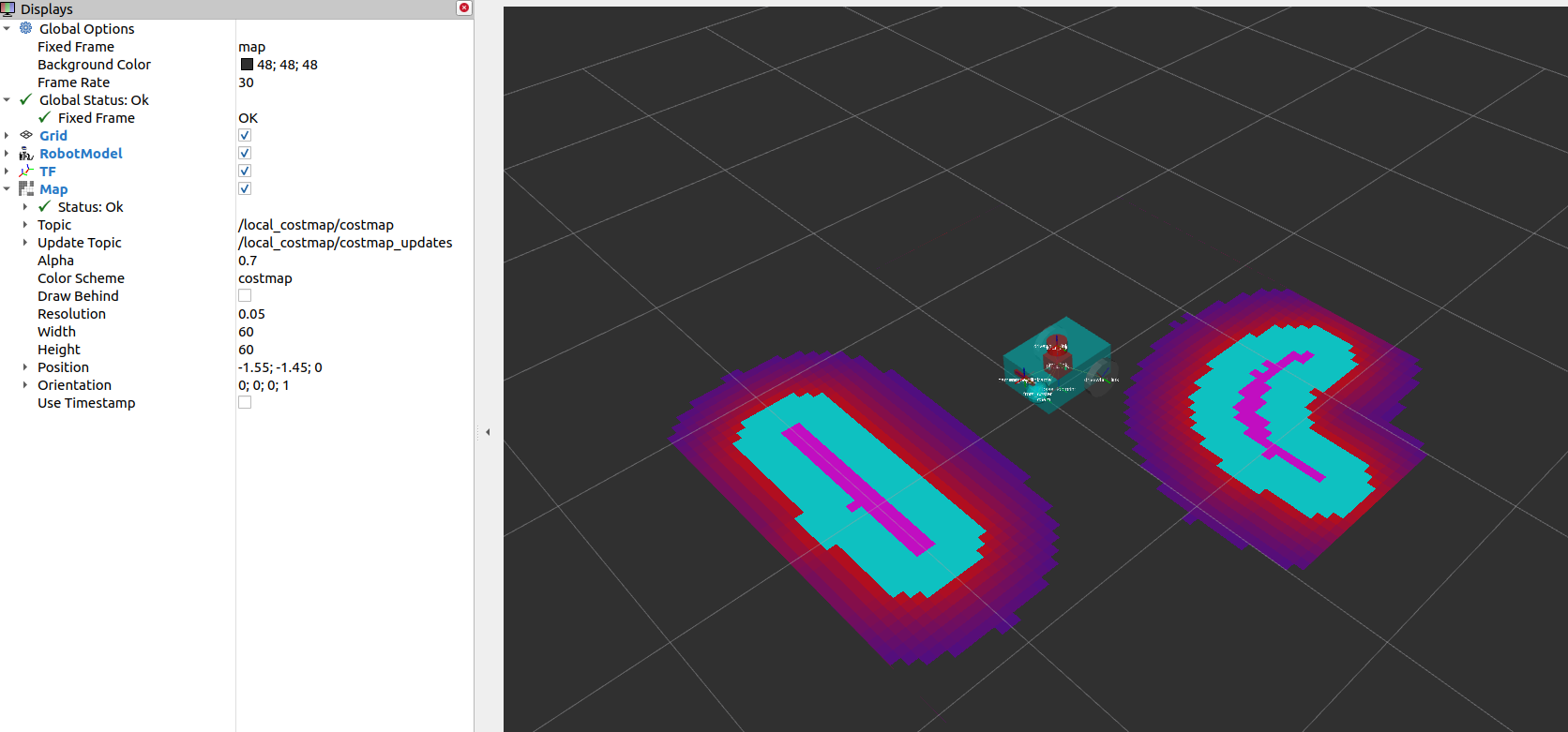
可视化 local_costmap:在 /local_costmap/costmap 话题下选择 Map,并将 RViz 的 color scheme 设为 costmap,效果如下图所示。
若要可视化检测到的障碍物的体素表示,请打开一个新终端,执行以下命令:
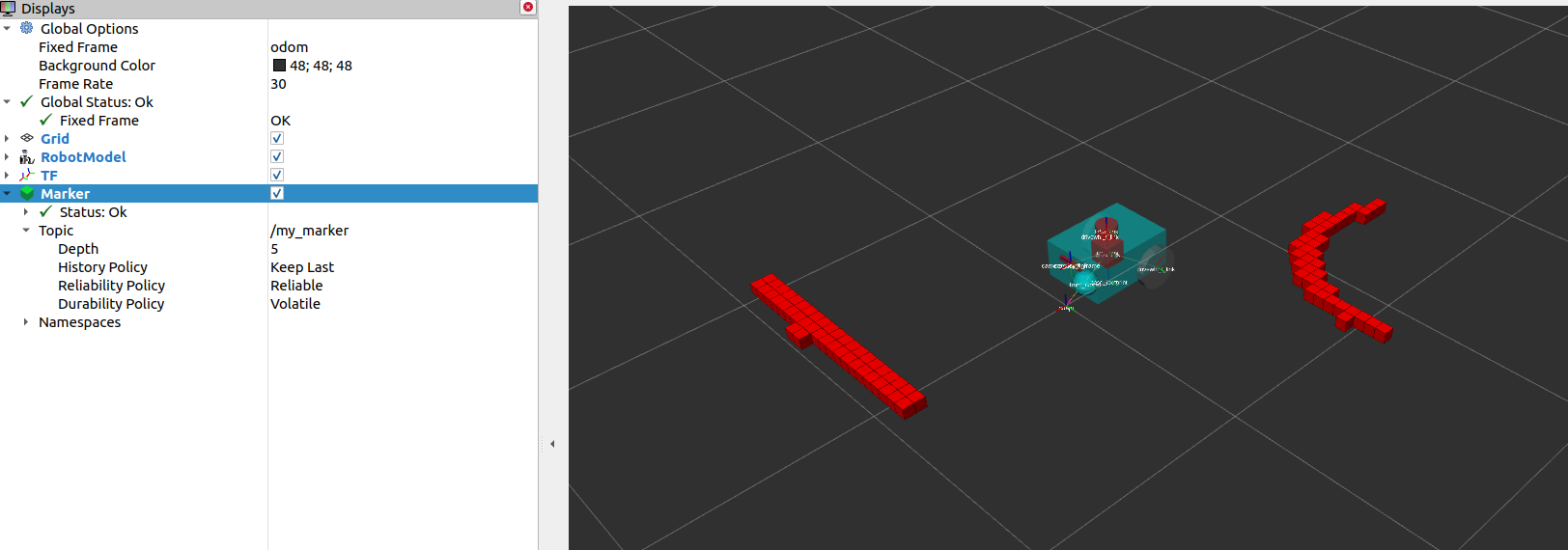
ros2 run nav2_costmap_2d nav2_costmap_2d_markers voxel_grid:=/local_costmap/voxel_grid visualization_marker:=/my_marker该命令将标记发布话题设为 /my_marker。要在 RViz 中查看标记,请在 /my_marker 话题下选择 Marker,如下所示。
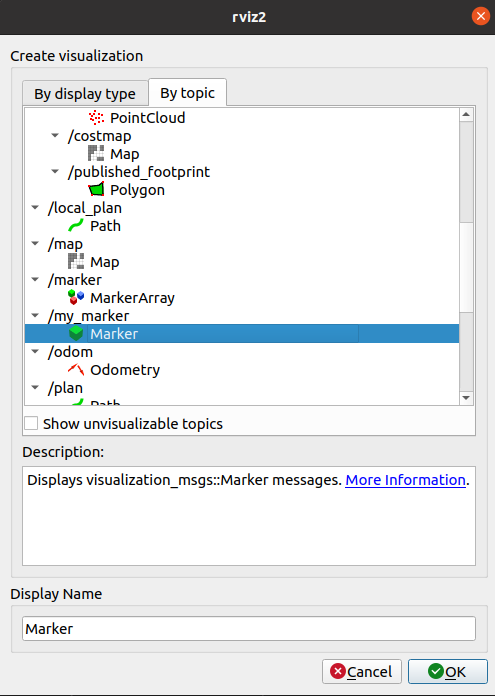
然后将 RViz 中的 fixed frame 设为 odom,即可看到体素表示——它们对应 Gazebo 世界中的立方体和球体:
本节机器人设置指南讨论了传感器信息在 Nav2 各项任务中的重要性,涵盖建图(SLAM)、定位(AMCL)和感知(代价地图)等方面。随后为 nav2_costmap_2d 包配置了不同的层,生成了全局和局部代价地图,并通过在 RViz 中可视化这些代价地图验证了配置效果。