
MoveIt C++ 接口
MoveItCpp 是一个新的高层接口,提供统一的 C++ API,无需使用 ROS Actions、Services 和 Messages 即可访问 MoveIt 的核心功能。它是现有 MoveGroup API 的一种替代方案(但并非完全替代)。对于需要更实时控制的高级用户或工业应用,我们推荐使用该接口。该接口由 PickNik Robotics 出于其众多商业应用的需求而开发。
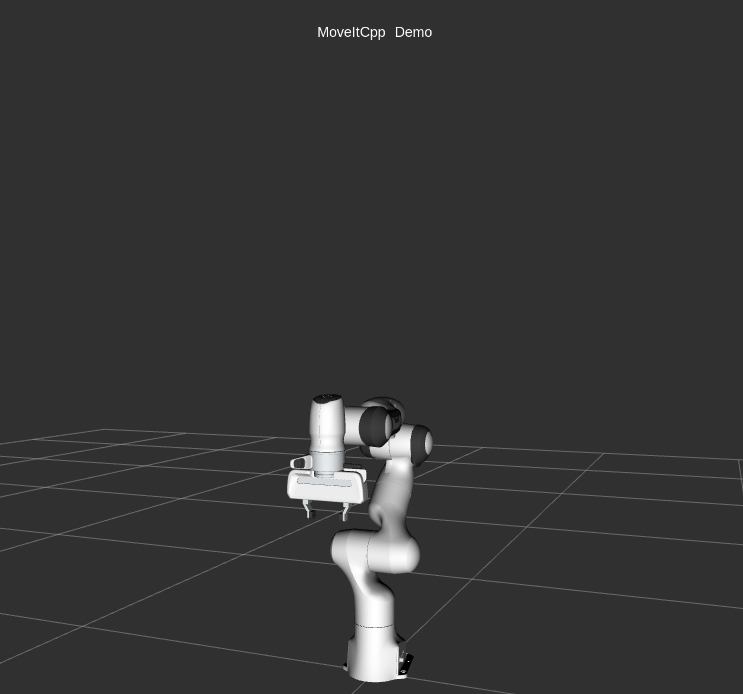
如果你还没有完成相关步骤,请先完成 Getting Started 中的步骤。
打开一个终端,运行 launch 文件:
ros2 launch moveit2_tutorials moveit_cpp_tutorial.launch.py稍等片刻后,RViz 窗口就会显示出来,看起来与页面顶部的窗口类似。要逐步推进每个演示步骤,可以点击屏幕底部 RvizVisualToolsGui 面板中的 Next 按钮,或者选择屏幕顶部 Tools 面板中的 Key Tool,然后在 RViz 获得焦点时按下键盘上的 0 键。
完整代码可以在 MoveIt GitHub 项目中查看。接下来我们逐段讲解代码,解释其功能。
static const std::string PLANNING_GROUP = "panda_arm"; static const std::string LOGNAME = "moveit_cpp_tutorial";ros2_controllers
  static const std::vector<std::string> CONTROLLERS(1, "panda_arm_controller");
  /* Otherwise robot with zeros joint_states */  rclcpp::sleep_for(std::chrono::seconds(1));
  RCLCPP_INFO(LOGGER, "Starting MoveIt Tutorials...");
  auto moveit_cpp_ptr = std::make_shared<moveit_cpp::MoveItCpp>(node);  moveit_cpp_ptr->getPlanningSceneMonitorNonConst()->providePlanningSceneService();
auto planning_components = std::make_shared<moveit_cpp::PlanningComponent>(PLANNING_GROUP, moveit_cpp_ptr); auto robot_model_ptr = moveit_cpp_ptr->getRobotModel(); auto robot_start_state = planning_components->getStartState(); auto joint_model_group_ptr = robot_model_ptr->getJointModelGroup(PLANNING_GROUP);MoveItVisualTools 包提供了许多在 RViz 中可视化对象、机器人和轨迹的功能,以及诸如脚本逐步内省(step-by-step introspection)之类的调试工具。
  moveit_visual_tools::MoveItVisualTools visual_tools(node, "panda_link0", "moveit_cpp_tutorial",                                                      moveit_cpp_ptr->getPlanningSceneMonitorNonConst());  visual_tools.deleteAllMarkers();  visual_tools.loadRemoteControl();
Eigen::Isometry3d text_pose = Eigen::Isometry3d::Identity(); text_pose.translation().z() = 1.75; visual_tools.publishText(text_pose, "MoveItCpp_Demo", rvt::WHITE, rvt::XLARGE); visual_tools.trigger(); visual_tools.prompt("Press 'next' in the RvizVisualToolsGui window to start the demo");使用 MoveItCpp 进行规划
Section titled “使用 MoveItCpp 进行规划”设置规划的起始状态和目标状态有多种方式,下面的规划示例将逐一说明。
我们可以将规划的起始状态设置为机器人的当前状态。
planning_components->setStartStateToCurrentState();设置规划目标的第一种方式是使用 geometry_msgs::PoseStamped ROS 消息类型,如下所示:
geometry_msgs::msg::PoseStamped target_pose1; target_pose1.header.frame_id = "panda_link0"; target_pose1.pose.orientation.w = 1.0; target_pose1.pose.position.x = 0.28; target_pose1.pose.position.y = -0.2; target_pose1.pose.position.z = 0.5; planning_components->setGoal(target_pose1, "panda_link8");现在,我们调用 PlanningComponent 计算规划并进行可视化。请注意,我们这里只是进行规划。
const planning_interface::MotionPlanResponse plan_solution1 = planning_components->plan();检查 PlanningComponent 是否成功找到规划。
if (plan_solution1) {在 RViz 中可视化起始位姿。
visual_tools.publishAxisLabeled(robot_start_state->getGlobalLinkTransform("panda_link8"), "start_pose");在 RViz 中可视化目标位姿。
visual_tools.publishAxisLabeled(target_pose1.pose, "target_pose"); visual_tools.publishText(text_pose, "setStartStateToCurrentState", rvt::WHITE, rvt::XLARGE);在 RViz 中可视化轨迹。
    visual_tools.publishTrajectoryLine(plan_solution1.trajectory, joint_model_group_ptr);    visual_tools.trigger();
    /* Uncomment if you want to execute the plan */    /* bool blocking = true; */    /* moveit_controller_manager::ExecutionStatus result = moveit_cpp_ptr->execute(plan_solution1.trajectory, blocking, CONTROLLERS); */  }
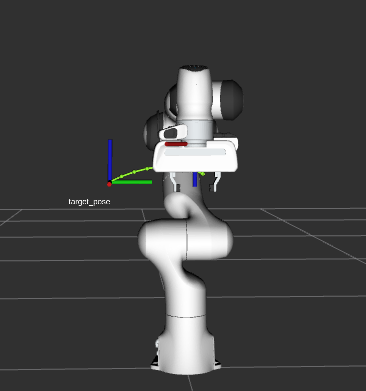
规划 1 可视化:
开始下一个规划。
visual_tools.prompt("Press 'next' in the RvizVisualToolsGui window to continue the demo"); visual_tools.deleteAllMarkers(); visual_tools.trigger();这里我们将使用 moveit::core::RobotState 设置规划的起始状态。
  auto start_state = *(moveit_cpp_ptr->getCurrentState());  geometry_msgs::msg::Pose start_pose;  start_pose.orientation.w = 1.0;  start_pose.position.x = 0.55;  start_pose.position.y = 0.0;  start_pose.position.z = 0.6;
  start_state.setFromIK(joint_model_group_ptr, start_pose);
  planning_components->setStartState(start_state);
我们将复用之前的目标,并规划到该目标。
  auto plan_solution2 = planning_components->plan();  if (plan_solution2)  {    moveit::core::RobotState robot_state(robot_model_ptr);    moveit::core::robotStateMsgToRobotState(plan_solution2.start_state, robot_state);
    visual_tools.publishAxisLabeled(robot_state.getGlobalLinkTransform("panda_link8"), "start_pose");    visual_tools.publishAxisLabeled(target_pose1.pose, "target_pose");    visual_tools.publishText(text_pose, "moveit::core::RobotState_Start_State", rvt::WHITE, rvt::XLARGE);    visual_tools.publishTrajectoryLine(plan_solution2.trajectory, joint_model_group_ptr);    visual_tools.trigger();
    /* Uncomment if you want to execute the plan */    /* bool blocking = true; */    /* moveit_cpp_ptr->execute(plan_solution2.trajectory, blocking, CONTROLLERS); */  }
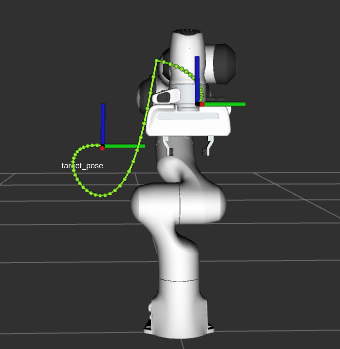
规划 2 可视化:
开始下一个规划。
visual_tools.prompt("Press 'next' in the RvizVisualToolsGui window to continue the demo"); visual_tools.deleteAllMarkers(); visual_tools.trigger();我们也可以使用 moveit::core::RobotState 设置规划的目标状态。
  auto target_state = *robot_start_state;  geometry_msgs::msg::Pose target_pose2;  target_pose2.orientation.w = 1.0;  target_pose2.position.x = 0.55;  target_pose2.position.y = -0.05;  target_pose2.position.z = 0.8;
  target_state.setFromIK(joint_model_group_ptr, target_pose2);
  planning_components->setGoal(target_state);
我们将复用之前的起始状态,并从该状态开始规划。
  auto plan_solution3 = planning_components->plan();  if (plan_solution3)  {    moveit::core::RobotState robot_state(robot_model_ptr);    moveit::core::robotStateMsgToRobotState(plan_solution3.start_state, robot_state);
    visual_tools.publishAxisLabeled(robot_state.getGlobalLinkTransform("panda_link8"), "start_pose");    visual_tools.publishAxisLabeled(target_pose2, "target_pose");    visual_tools.publishText(text_pose, "moveit::core::RobotState_Goal_Pose", rvt::WHITE, rvt::XLARGE);    visual_tools.publishTrajectoryLine(plan_solution3.trajectory, joint_model_group_ptr);    visual_tools.trigger();
    /* Uncomment if you want to execute the plan */    /* bool blocking = true; */    /* moveit_cpp_ptr->execute(plan_solution3.trajectory, blocking, CONTROLLERS); */  }
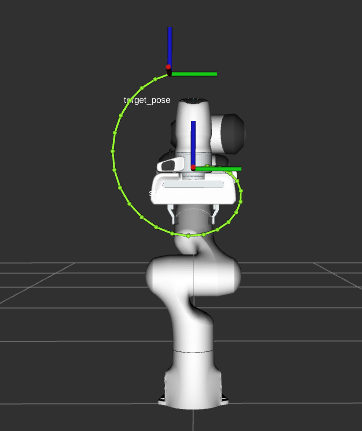
规划 3 可视化:
开始下一个规划。
visual_tools.prompt("Press 'next' in the RvizVisualToolsGui window to continue the demo"); visual_tools.deleteAllMarkers(); visual_tools.trigger();我们可以将规划的起始状态设置为机器人的当前状态,也可以使用命名状态的名称来设置规划的目标状态。对于 panda 机器人,“panda_arm” 规划组有一个名为 “ready” 的命名状态,参见 panda_arm.xacro。
/* // Set the start state of the plan from a named robot state */ /* planning_components->setStartState("ready"); // Not implemented yet */从命名状态设置规划的目标状态。
planning_components->setGoal("ready");同样,我们将复用之前的起始状态,并从该状态开始规划。
  auto plan_solution4 = planning_components->plan();  if (plan_solution4)  {    moveit::core::RobotState robot_state(robot_model_ptr);    moveit::core::robotStateMsgToRobotState(plan_solution4.start_state, robot_state);
    visual_tools.publishAxisLabeled(robot_state.getGlobalLinkTransform("panda_link8"), "start_pose");    visual_tools.publishAxisLabeled(robot_start_state->getGlobalLinkTransform("panda_link8"), "target_pose");    visual_tools.publishText(text_pose, "Goal_Pose_From_Named_State", rvt::WHITE, rvt::XLARGE);    visual_tools.publishTrajectoryLine(plan_solution4.trajectory, joint_model_group_ptr);    visual_tools.trigger();
    /* Uncomment if you want to execute the plan */    /* bool blocking = true; */    /* moveit_cpp_ptr->execute(plan_solution4.trajectory, blocking, CONTROLLERS); */  }
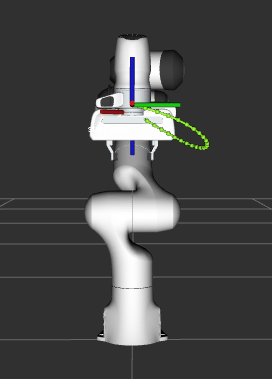
规划 4 可视化:
开始下一个规划。
visual_tools.prompt("Press 'next' in the RvizVisualToolsGui window to continue the demo"); visual_tools.deleteAllMarkers(); visual_tools.trigger();我们还可以围绕碰撞场景中的物体生成运动规划。
首先,我们创建碰撞物体。
  moveit_msgs::msg::CollisionObject collision_object;  collision_object.header.frame_id = "panda_link0";  collision_object.id = "box";
  shape_msgs::msg::SolidPrimitive box;  box.type = box.BOX;  box.dimensions = { 0.1, 0.4, 0.1 };
  geometry_msgs::msg::Pose box_pose;  box_pose.position.x = 0.4;  box_pose.position.y = 0.0;  box_pose.position.z = 1.0;
  collision_object.primitives.push_back(box);  collision_object.primitive_poses.push_back(box_pose);  collision_object.operation = collision_object.ADD;
将物体添加到规划场景中。
  {  // Lock PlanningScene    planning_scene_monitor::LockedPlanningSceneRW scene(moveit_cpp_ptr->getPlanningSceneMonitorNonConst());    scene->processCollisionObjectMsg(collision_object);  }  // Unlock PlanningScene  planning_components->setStartStateToCurrentState();  planning_components->setGoal("extended");
  auto plan_solution5 = planning_components->plan();  if (plan_solution5)  {    visual_tools.publishText(text_pose, "Planning_Around_Collision_Object", rvt::WHITE, rvt::XLARGE);    visual_tools.publishTrajectoryLine(plan_solution5.trajectory, joint_model_group_ptr);    visual_tools.trigger();
    /* Uncomment if you want to execute the plan */    /* bool blocking = true; */    /* moveit_cpp_ptr->execute(plan_solution5.trajectory, blocking, CONTROLLERS); */  }
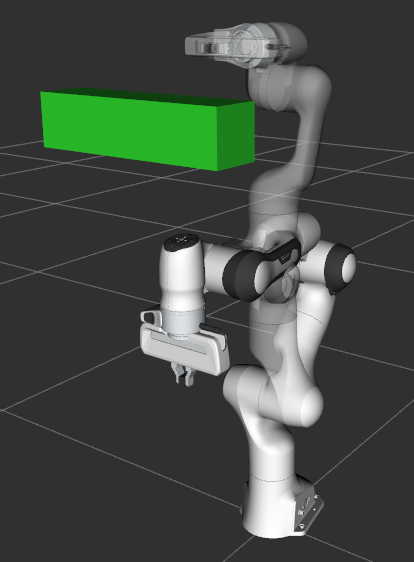
规划 5 可视化:
完整的 launch 文件可以在 GitHub上查看。本教程中的所有代码都可以从 moveit2_tutorials 包中运行,该包是 MoveIt 安装的一部分。