
使用 Nav2 路线工具
Nav2 路线工具是一个 RViz 面板,用于创建和编辑 Nav2 Route Server 所使用的路线图(route graph)。 与自由空间规划器不同,路线图为移动机器人导航提供的是结构化的路径。 该工具支持加载已有路线图,添加、编辑、删除节点和边,以及将修改保存到新文件。 完成本教程后,你将能够熟练使用路线工具创建和修改路线图。
使用路线工具前,需先用 slam_toolbox 软件包创建一张占用栅格地图。 生成和保存占用栅格地图的方法请参阅本教程。
启动路线工具,请打开终端并运行以下命令:
ros2 launch nav2_rviz_plugins route_tool.launch.py yaml_filename:=/path/to/map.yaml运行后 RViz 会自动打开,左侧显示路线工具面板,中央显示你的占用栅格地图。
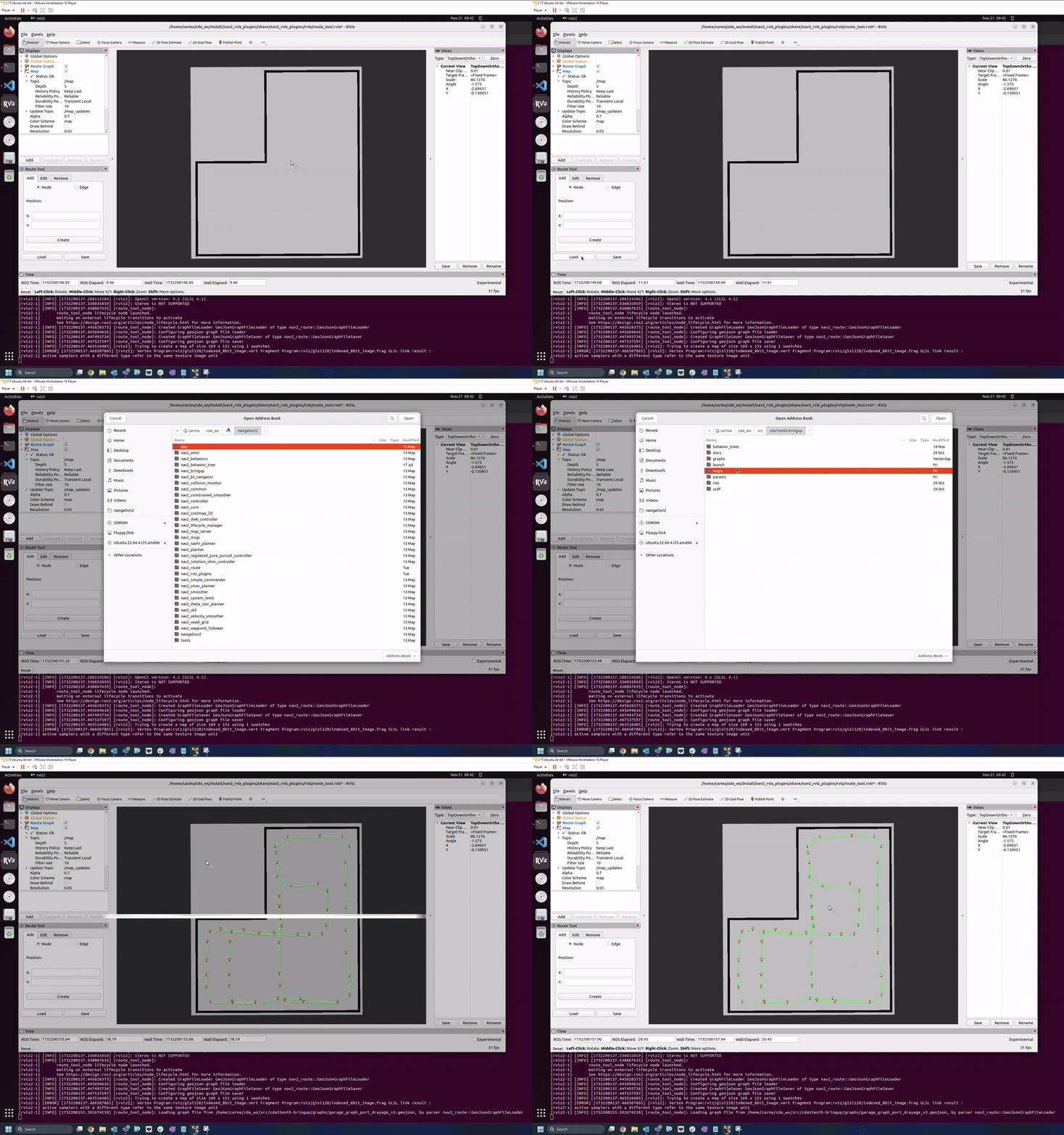
要加载已有路线图,请点击路线工具面板左下角的加载按钮。 此时会弹出文件浏览器,选择要加载的 geojson 文件即可。 点击打开后,路线图将叠加显示在占用栅格地图上。
添加节点和边
Section titled “添加节点和边”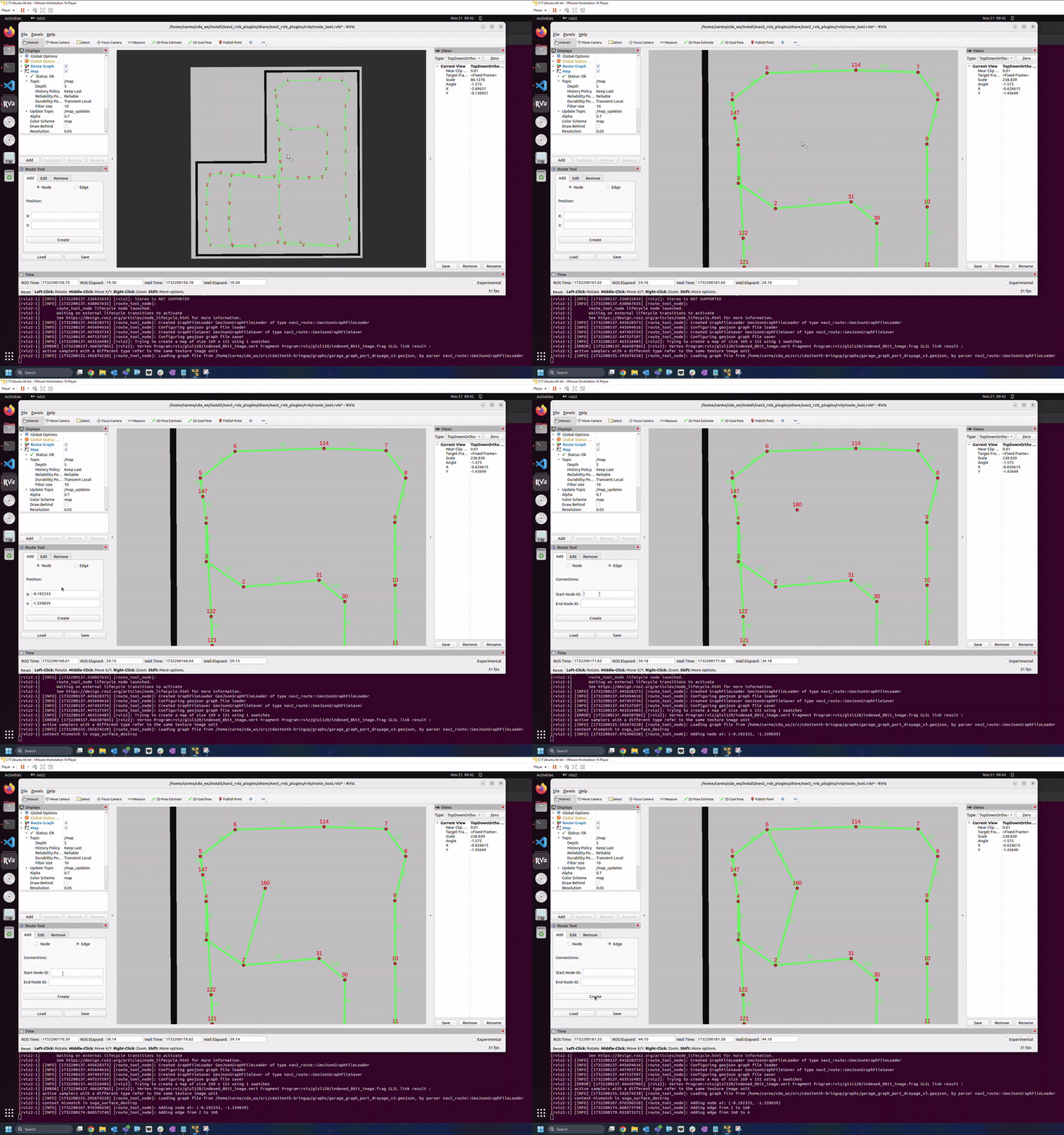
添加节点和边时,请选择路线工具面板的「Add」选项卡。 添加节点的方法是:选择「Node」选项,指定新节点的坐标,坐标可手动输入,也可通过 RViz 的「Publish Point」功能选取。 设定好坐标后,点击「Create」按钮即可将节点添加到路线图中。 添加边的过程类似:选择「Edge」选项,指定要连接的起始节点和目标节点的 ID。
编辑节点和边
Section titled “编辑节点和边”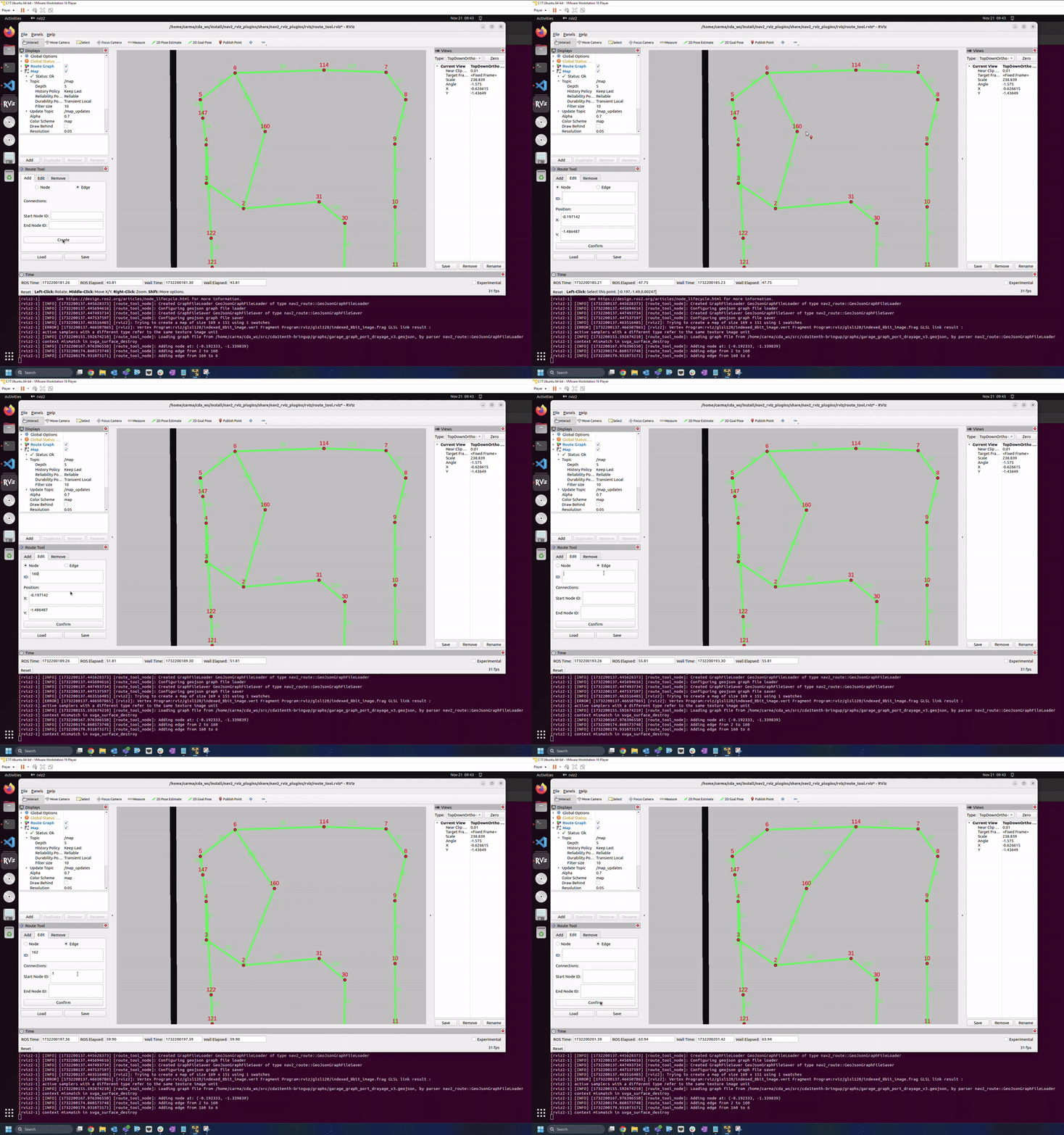
编辑已有节点或边时,请选择路线工具面板的「Edit」选项卡。 编辑节点的方法是:选择「Node」选项,输入要编辑的节点 ID,然后指定新的坐标。 与添加节点一样,坐标可手动输入,也可通过「Publish Point」功能选取。 点击「Confirm」按钮后,节点位置将随之更新。 如果该节点连有边,这些边也会自动调整。 编辑边的方法是:选择「Edge」选项,输入要编辑的边 ID,然后指定新的起始节点和目标节点 ID。
删除节点和边
Section titled “删除节点和边”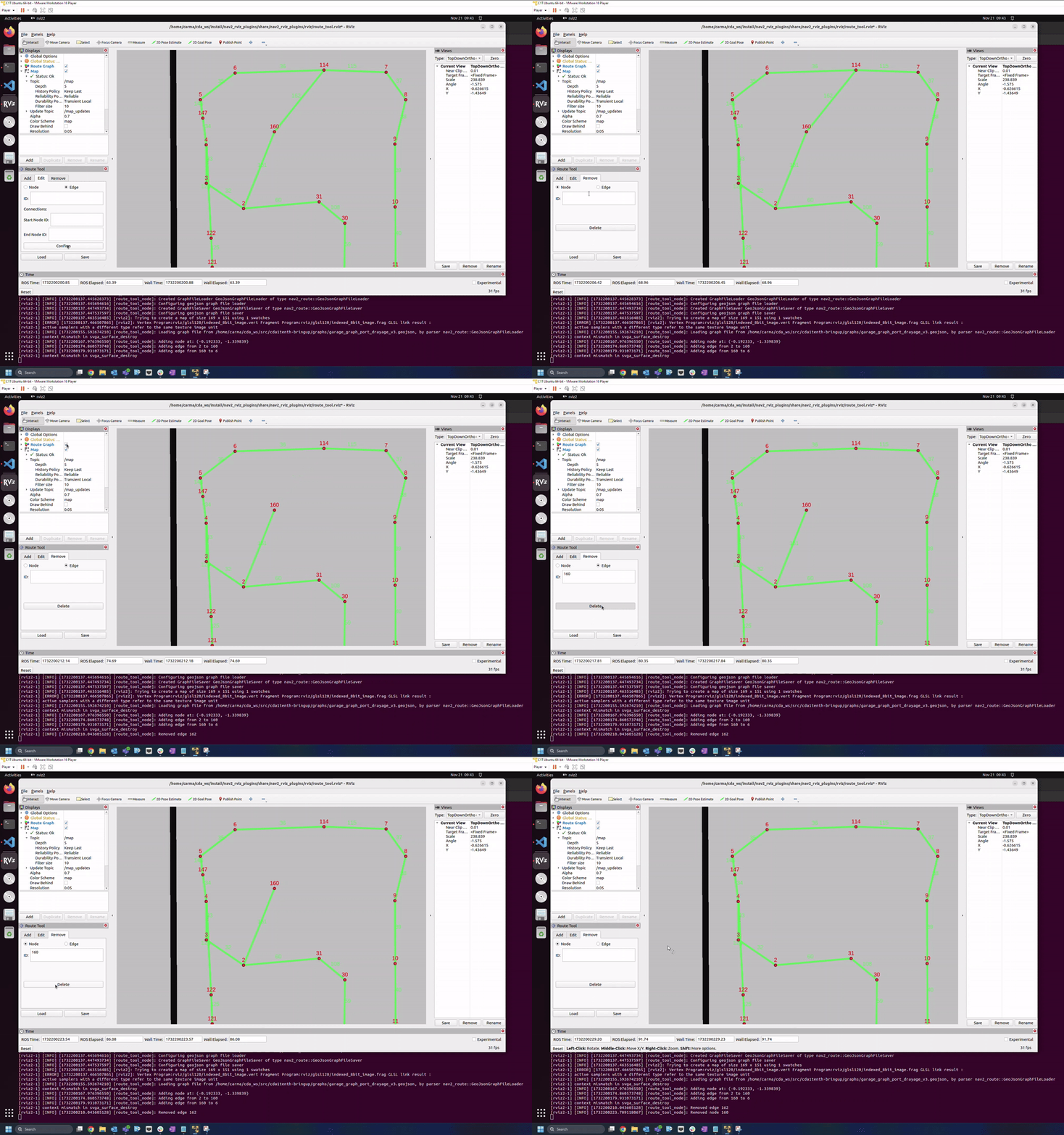
删除已有节点或边时,请选择路线工具面板的「Remove」选项卡。 删除节点请选择「Node」选项,删除边请选择「Edge」选项。 输入要删除的图元素 ID,点击「Delete」按钮即可将其从路线图中移除。 如果删除的节点连有边,这些边也会一并删除。 你可能需要切换 RViz 中路线图的可见性才能看到更改效果。
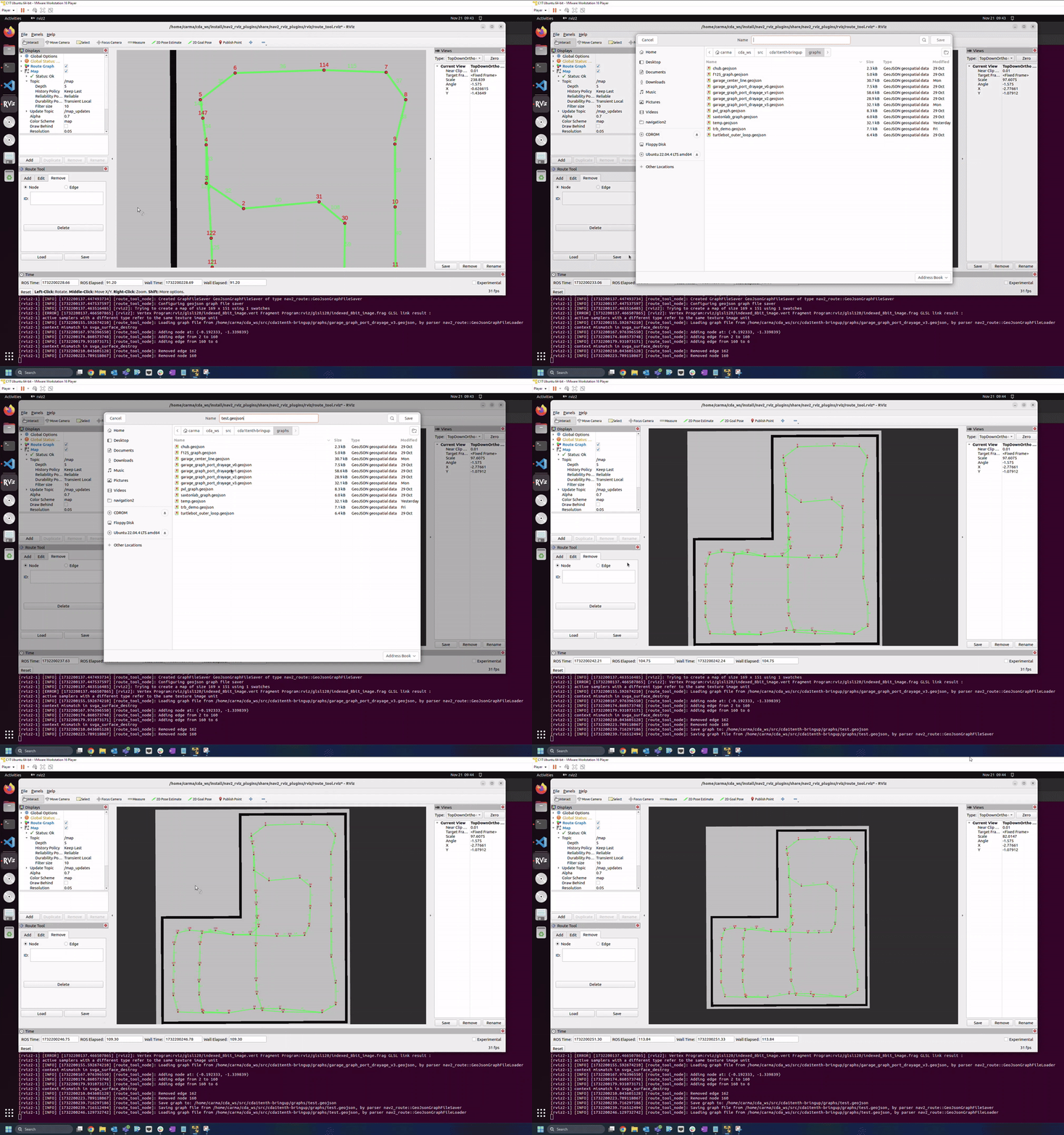
保存路线图时,请点击面板右下角的「Save」按钮。 此时会弹出文件浏览器,选择保存路径后将路线图保存为 geojson 文件。 输入文件路径并点击「Save」后,该路线图即可用于 Nav2 Route Server。