
Gazebo Classic 传感器设置
本指南介绍传感器在安全导航中的重要性,以及如何为 Nav2 配置传感器。前半部分简要介绍 Nav2 中常用的传感器及常见传感器消息类型,然后在此前构建的仿真机器人 sam_bot 上添加基本的传感器配置。最后,通过 RViz 可视化来验证 sam_bot 的仿真传感器消息。
传感器一旦部署到机器人上,其读数即可用于建图、定位和感知任务。本指南后半部分首先讨论建图和定位如何使用传感器数据,然后介绍 Nav2 中的 nav2_costmap_2d 包——它生成供 Nav2 路径规划使用的代价地图。我们会为该包配置基本参数,使其正确接收来自 sam_bot 的传感器信息,最后在 RViz 中可视化生成的代价地图以验证数据接收是否正常。
移动机器人搭载大量传感器,用于感知周围环境。传感器获取的信息可用于构建和维护环境地图、在地图上定位机器人,以及检测环境中的障碍物。这些任务对于在动态环境中实现安全高效的导航至关重要。
常见的传感器包括激光雷达(lidar)、雷达(radar)、RGB 相机、深度相机、IMU 和 GPS。为了标准化传感器的消息格式并促进不同厂商产品之间的互操作,ROS 提供了 sensor_msgs 包来定义通用传感器接口。这样一来,只要设备遵循 sensor_msgs 中的标准格式,就可以使用任意厂商的产品。下一小节将介绍导航中常用的几种消息类型:sensor_msgs/LaserScan、sensor_msgs/PointCloud2、sensor_msgs/Range 和 sensor_msgs/Image。
除 sensor_msgs 外,还有 radar_msgs 和 vision_msgs 两种标准接口值得关注。radar_msgs 定义了雷达专用消息,vision_msgs 则定义了计算机视觉相关的消息,涵盖目标检测、分割等机器学习任务。该包支持的消息包括 vision_msgs/Classification2D、vision_msgs/Classification3D、vision_msgs/Detection2D、vision_msgs/Detection3D 等。
注意:更多信息请参阅 sensor_msgs、radar_msgs 和 vision_msgs 的 API 文档。
实体机器人的传感器通常都有对应的 ROS 驱动程序(即负责连接传感器、将数据填充到消息中并发布供机器人使用的 ROS 节点),这些驱动遵循 sensor_msgs 包中的标准接口。sensor_msgs 包使用户能够轻松集成不同制造商的传感器。Nav2 等通用软件包读取这些标准化消息后,即可执行与具体传感器硬件无关的任务。在 sam_bot 等仿真机器人上,Gazebo 也提供传感器插件,同样按照 sensor_msgs 标准发布信息。
常见传感器消息
Section titled “常见传感器消息”本小节介绍在配置 Nav2 时可能遇到的一些常见 sensor_msgs 类型。每种传感器都会附上简要说明、在 Gazebo 中的仿真截图,以及相应的 RViz 传感器读数可视化效果。
注意:除下面列出的类型外,
sensor_msgs还包含其他消息类型。完整的消息列表及定义可在 sensor_msgs 文档 中查阅。
sensor_msgs/LaserScan
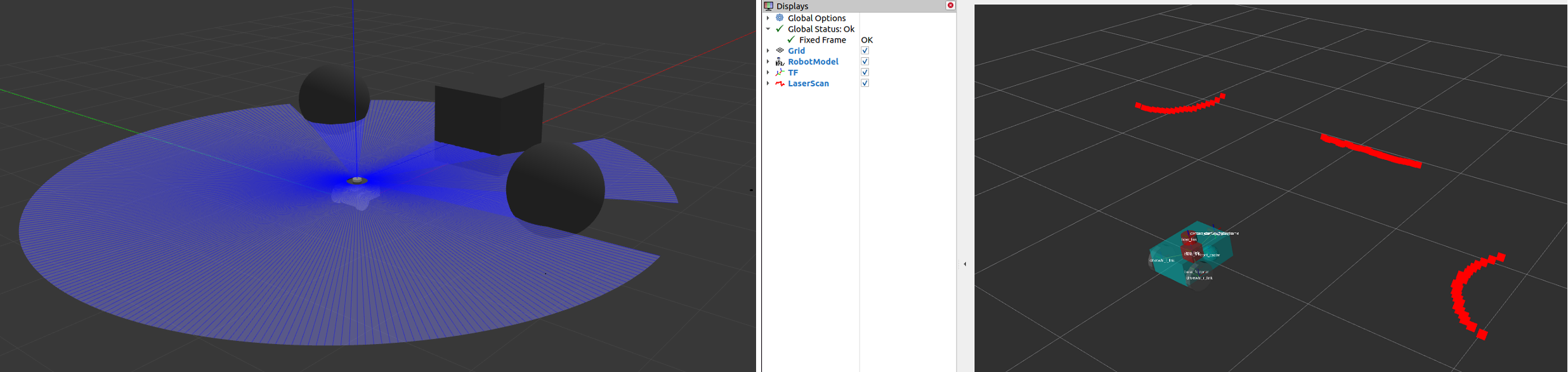
Section titled “sensor_msgs/LaserScan”该消息表示平面激光测距仪的单次扫描。用于 slam_toolbox 和 nav2_amcl 的定位与建图,也用于 nav2_costmap_2d 的感知。
sensor_msgs/PointCloud2
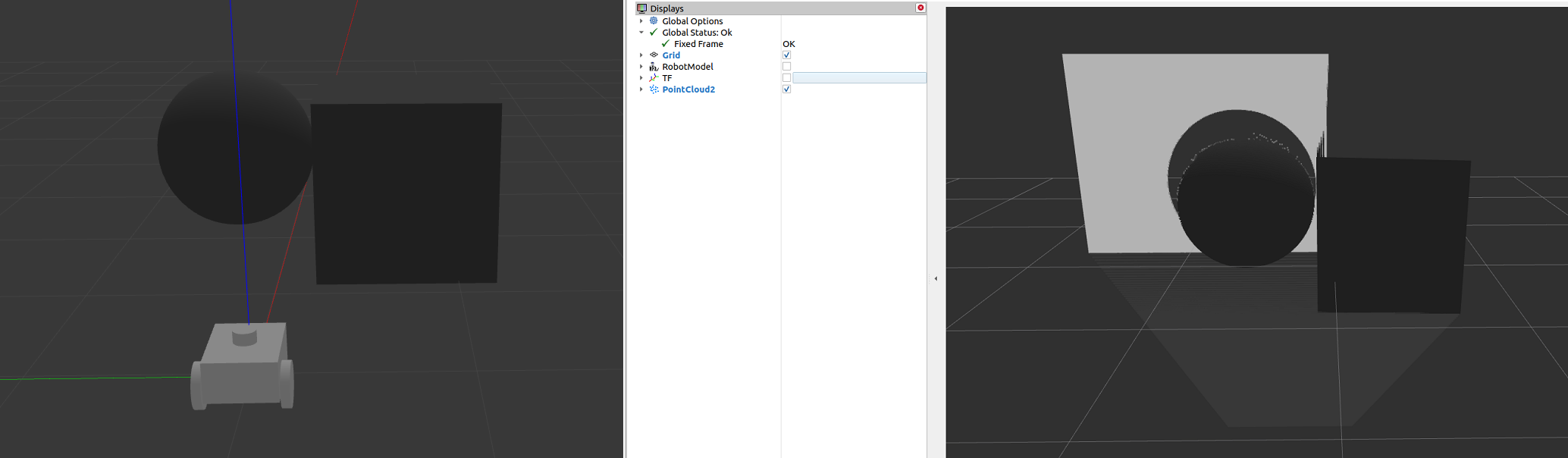
Section titled “sensor_msgs/PointCloud2”该消息包含一组 3D 点,每个点可附带可选的附加信息。这些点可来自 3D 激光雷达、2D 激光雷达、深度相机等。
sensor_msgs/Range
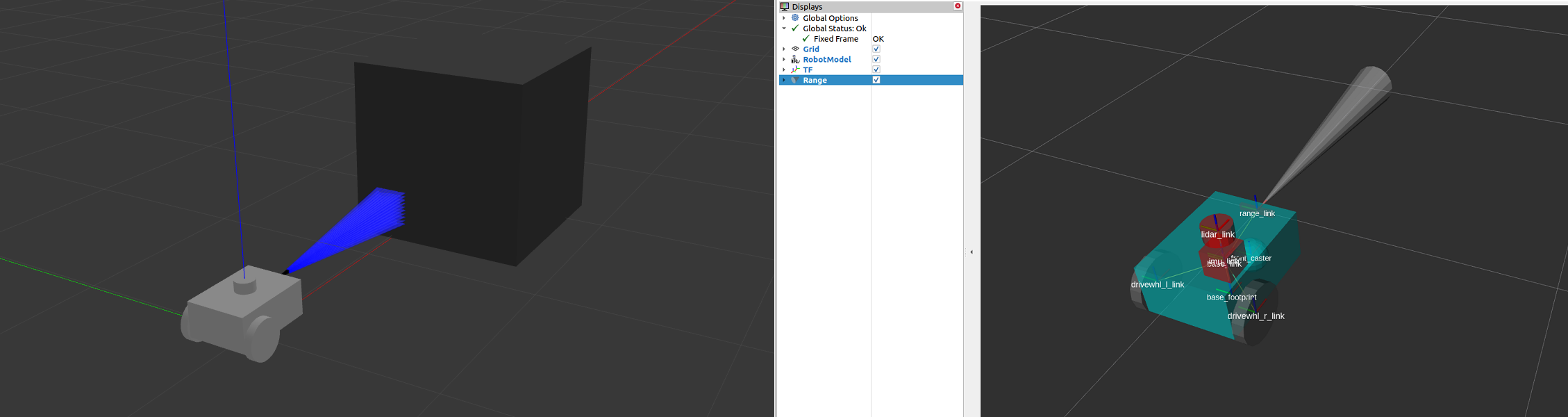
Section titled “sensor_msgs/Range”这是来自有源测距仪的单次距离读数。有源测距仪发射能量并报告沿一条弧线有效的测量距离。声呐、红外传感器或一维测距仪是使用该消息的典型传感器示例。
sensor_msgs/Image
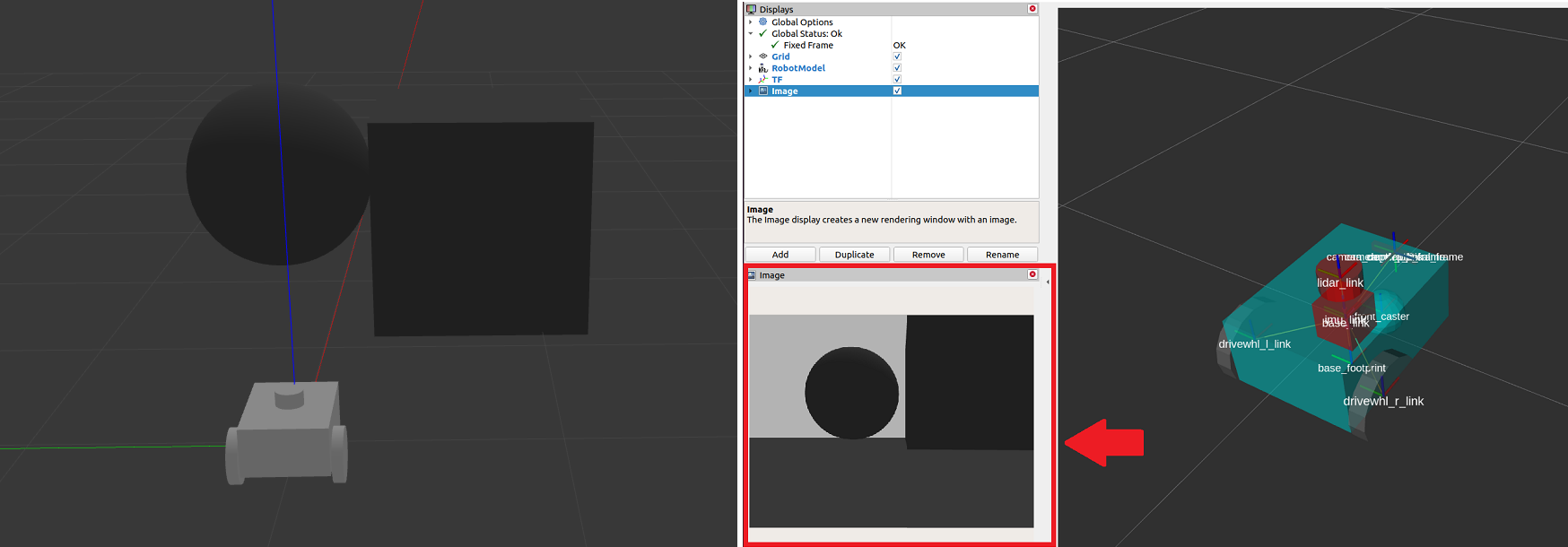
Section titled “sensor_msgs/Image”表示来自 RGB 或深度相机的传感器读数,分别对应 RGB 值或距离值。
使用 Gazebo Classic 仿真传感器
Section titled “使用 Gazebo Classic 仿真传感器”为帮助读者掌握在仿真机器人上配置传感器的方法,本节将在上一个教程的基础上,为仿真机器人 sam_bot 添加传感器。与上一个教程中使用 Gazebo 插件为 sam_bot 添加里程计传感器类似,这里将使用 Gazebo 插件为 sam_bot 仿真一个激光雷达和一个深度相机。如果使用的是真实机器人,大部分步骤仍然用于配置 URDF 坐标系,同时提前添加 Gazebo 插件也便于日后切换到仿真环境。
请确保已正确安装 Gazebo,可按照上一个教程中的设置与先决条件说明进行安装。
向 URDF 添加 Gazebo 插件
Section titled “向 URDF 添加 Gazebo 插件”首先为 sam_bot 添加激光雷达传感器。打开 URDF 文件 src/description/sam_bot_description.urdf,在 </robot> 标签之前粘贴以下内容。
<link name="lidar_link">  <inertial>    <origin xyz="0 0 0" rpy="0 0 0"/>    <mass value="0.125"/>    <inertia ixx="0.001"  ixy="0"  ixz="0" iyy="0.001" iyz="0" izz="0.001" />  </inertial>
  <collision>    <origin xyz="0 0 0" rpy="0 0 0"/>    <geometry>       <cylinder radius="0.0508" length="0.055"/>    </geometry>  </collision>
  <visual>    <origin xyz="0 0 0" rpy="0 0 0"/>    <geometry>       <cylinder radius="0.0508" length="0.055"/>    </geometry>  </visual></link>
<joint name="lidar_joint" type="fixed">  <parent link="base_link"/>  <child link="lidar_link"/>  <origin xyz="0 0 0.12" rpy="0 0 0"/></joint>
<gazebo reference="lidar_link"> <sensor name="lidar" type="ray"> <always_on>true</always_on> <visualize>true</visualize> <update_rate>5</update_rate> <ray> <scan> <horizontal> <samples>360</samples> <resolution>1.000000</resolution> <min_angle>0.000000</min_angle> <max_angle>6.280000</max_angle> </horizontal> </scan> <range> <min>0.120000</min> <max>3.5</max> <resolution>0.015000</resolution> </range> <noise> <type>gaussian</type> <mean>0.0</mean> <stddev>0.01</stddev> </noise> </ray> <plugin name="scan" filename="libgazebo_ros_ray_sensor.so"> <ros> <remapping>~/out:=scan</remapping> </ros> <output_type>sensor_msgs/LaserScan</output_type> <frame_name>lidar_link</frame_name> </plugin> </sensor></gazebo>在上面的代码片段中,lidar_link 作为传感器在仿真中的附着位置,供 gazebo_ros_ray_sensor 插件引用。其中还配置了激光雷达的扫描范围和距离属性。最后,将 /scan 设置为发布 sensor_msgs/LaserScan 消息的话题。
接下来为 sam_bot 添加深度相机。在激光雷达传感器的 </gazebo> 标签之后粘贴以下内容。
<link name="camera_link">  <visual>    <origin xyz="0 0 0" rpy="0 0 0"/>    <geometry>      <box size="0.015 0.130 0.022"/>    </geometry>  </visual>
  <collision>    <origin xyz="0 0 0" rpy="0 0 0"/>    <geometry>      <box size="0.015 0.130 0.022"/>    </geometry>  </collision>
  <inertial>    <origin xyz="0 0 0" rpy="0 0 0"/>    <mass value="0.035"/>    <inertia ixx="0.001"  ixy="0"  ixz="0" iyy="0.001" iyz="0" izz="0.001" />  </inertial></link>
<joint name="camera_joint" type="fixed">  <parent link="base_link"/>  <child link="camera_link"/>  <origin xyz="0.215 0 0.05" rpy="0 0 0"/></joint>
<link name="camera_depth_frame"/>
<joint name="camera_depth_joint" type="fixed">  <origin xyz="0 0 0" rpy="${-pi/2} 0 ${-pi/2}"/>  <parent link="camera_link"/>  <child link="camera_depth_frame"/></joint>
<gazebo reference="camera_link"> <sensor name="depth_camera" type="depth"> <visualize>true</visualize> <update_rate>30.0</update_rate> <camera name="camera"> <horizontal_fov>1.047198</horizontal_fov> <image> <width>640</width> <height>480</height> <format>R8G8B8</format> </image> <clip> <near>0.05</near> <far>3</far> </clip> </camera> <plugin name="depth_camera_controller" filename="libgazebo_ros_camera.so"> <baseline>0.2</baseline> <alwaysOn>true</alwaysOn> <updateRate>0.0</updateRate> <frame_name>camera_depth_frame</frame_name> <pointCloudCutoff>0.5</pointCloudCutoff> <pointCloudCutoffMax>3.0</pointCloudCutoffMax> <distortionK1>0</distortionK1> <distortionK2>0</distortionK2> <distortionK3>0</distortionK3> <distortionT1>0</distortionT1> <distortionT2>0</distortionT2> <CxPrime>0</CxPrime> <Cx>0</Cx> <Cy>0</Cy> <focalLength>0</focalLength> <hackBaseline>0</hackBaseline> </plugin> </sensor></gazebo>与激光雷达类似,camera_link 作为深度相机的附着位置,供 gazebo_ros_camera 插件引用。同时创建了一个附着在 camera_link 上的 camera_depth_frame,作为深度相机插件的 <frame_name>。插件配置为分别向 /depth_camera/image_raw 和 /depth_camera/points 话题发布 sensor_msgs/Image 和 sensor_msgs/PointCloud2 消息。其余基本配置属性也在同一处设置。
启动与构建文件
Section titled “启动与构建文件”为验证传感器配置正确并能看到环境中的物体,需要在带有物体的 Gazebo 世界中启动 sam_bot。
首先创建一个 Gazebo 世界,其中放置一个立方体和一个球体,位于 sam_bot 的传感器检测范围内,以便验证传感器能否正确检测到这些物体。
在项目根目录下创建一个名为 world 的目录,并在其中创建 my_world.sdf 文件。然后将 world/my_world.sdf 的内容复制粘贴到该文件中。
接下来修改启动文件 launch/display.launch.py,使用刚创建的世界来启动 Gazebo。首先,在 generate_launch_description() 中添加以下行,指定 my_world.sdf 的路径:
world_path=os.path.join(pkg_share, 'world/my_world.sdf')然后在 launch.actions.ExecuteProcess(cmd=['gazebo',... 行中添加世界路径,如下所示。
launch.actions.ExecuteProcess(cmd=['gazebo', '--verbose', '-s', 'libgazebo_ros_init.so', '-s', 'libgazebo_ros_factory.so', world_path], output='screen'),还需要将 world 目录添加到 CMakeLists.txt 中。打开 CMakeLists.txt,在 install(DIRECTORY...) 中添加 world 目录,如下所示。
install( DIRECTORY src launch rviz config world DESTINATION share/${PROJECT_NAME})构建、运行与验证
Section titled “构建、运行与验证”现在可以构建并运行项目了。进入项目根目录,执行以下命令:
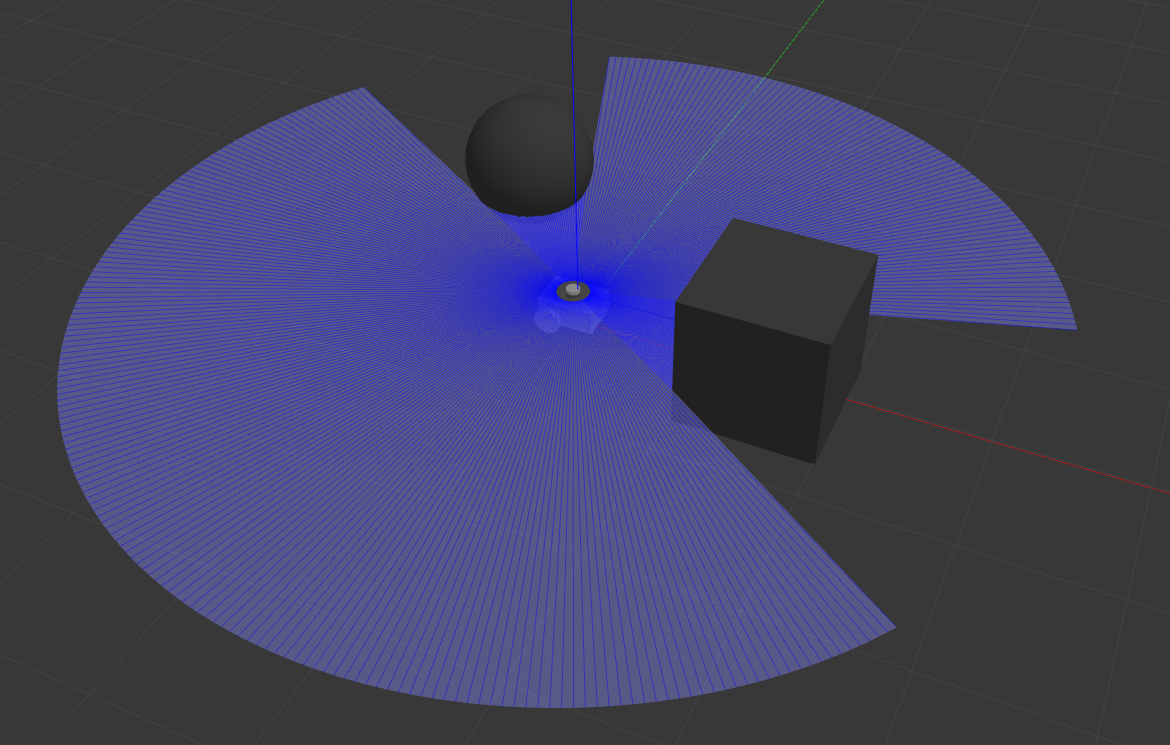
colcon build. install/setup.bashros2 launch sam_bot_description display.launch.py随后 RViz 和 Gazebo 将启动,sam_bot 同时出现在两者中。Gazebo 窗口中应加载刚创建的世界,sam_bot 生成于其中。此时应能看到搭载 360 度激光雷达和深度相机的 sam_bot,如下图所示。
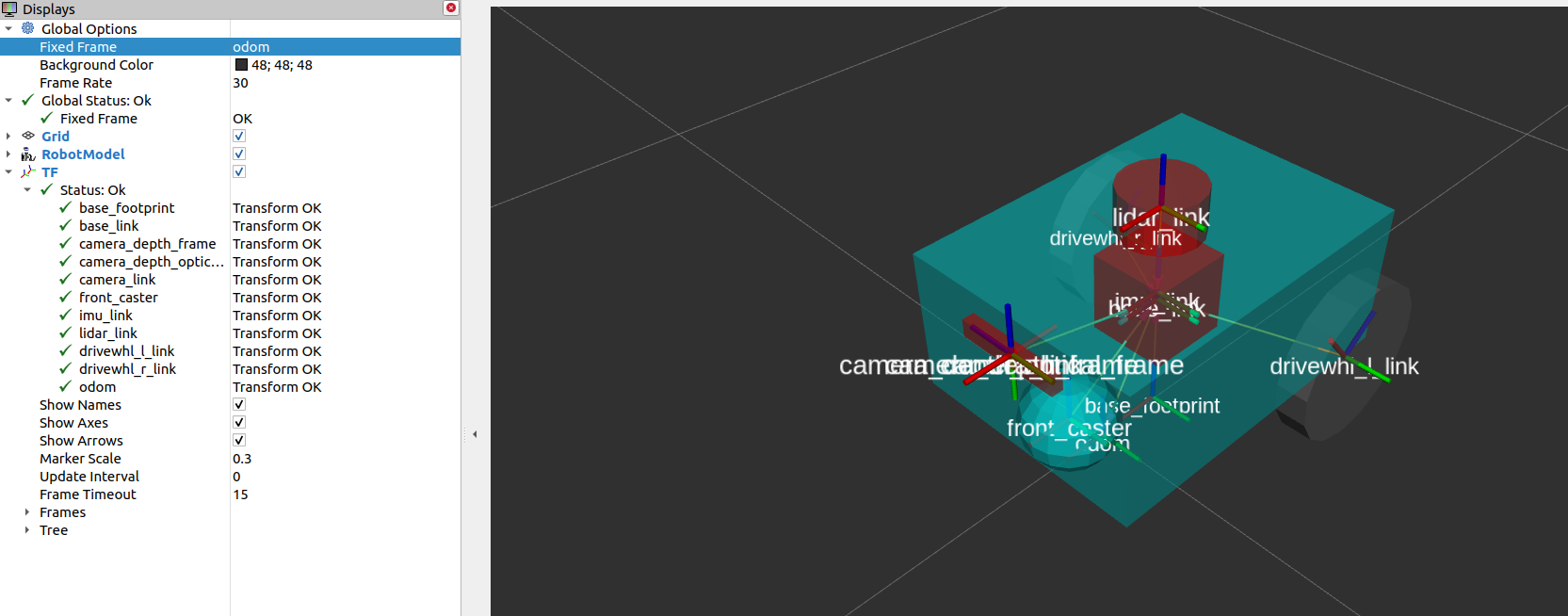
在 RViz 窗口中,可以验证传感器建模是否正确,以及新添加传感器的坐标变换是否正确:
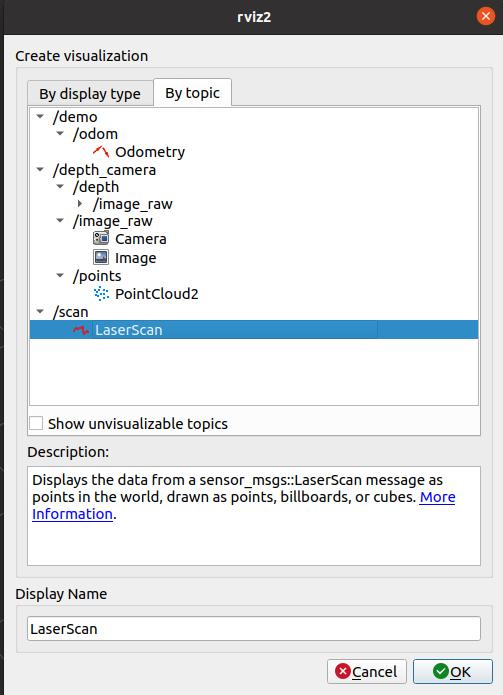
还可以在 RViz 中可视化传感器读数。要可视化发布在 /scan 话题上的 sensor_msgs/LaserScan 消息,请点击 RViz 窗口底部的 Add 按钮,然后切换到 By topic 选项卡,在 /scan 下选择 LaserScan,如下所示。
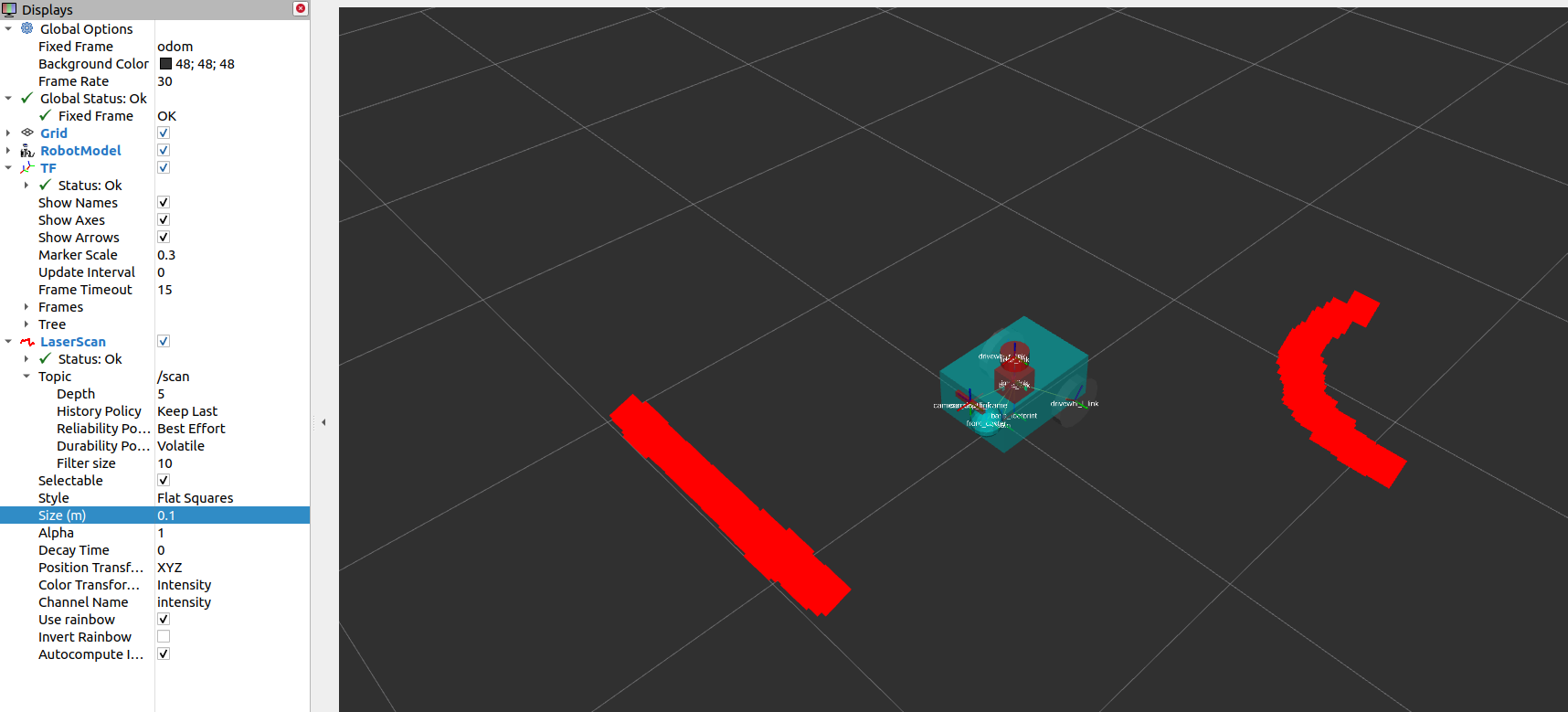
接下来,将 RViz 中的 Reliability Policy 设置为 Best Effort,并将 size 设置为 0.1,以便更清晰地看到这些点。此时应看到如下所示的 LaserScan 可视化效果,对应的正是添加到 Gazebo 世界中的立方体和球体。
要可视化 sensor_msgs/Image 和 sensor_msgs/PointCloud2,请对 /depth_camera/image_raw 和 /depth_camera/points 话题分别执行相同的操作:
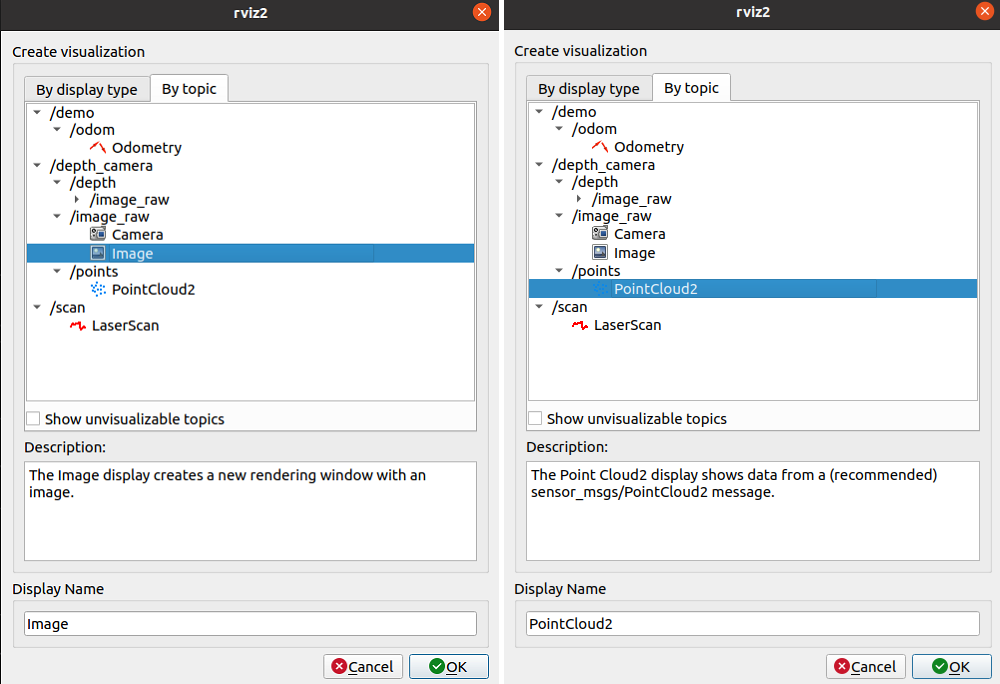
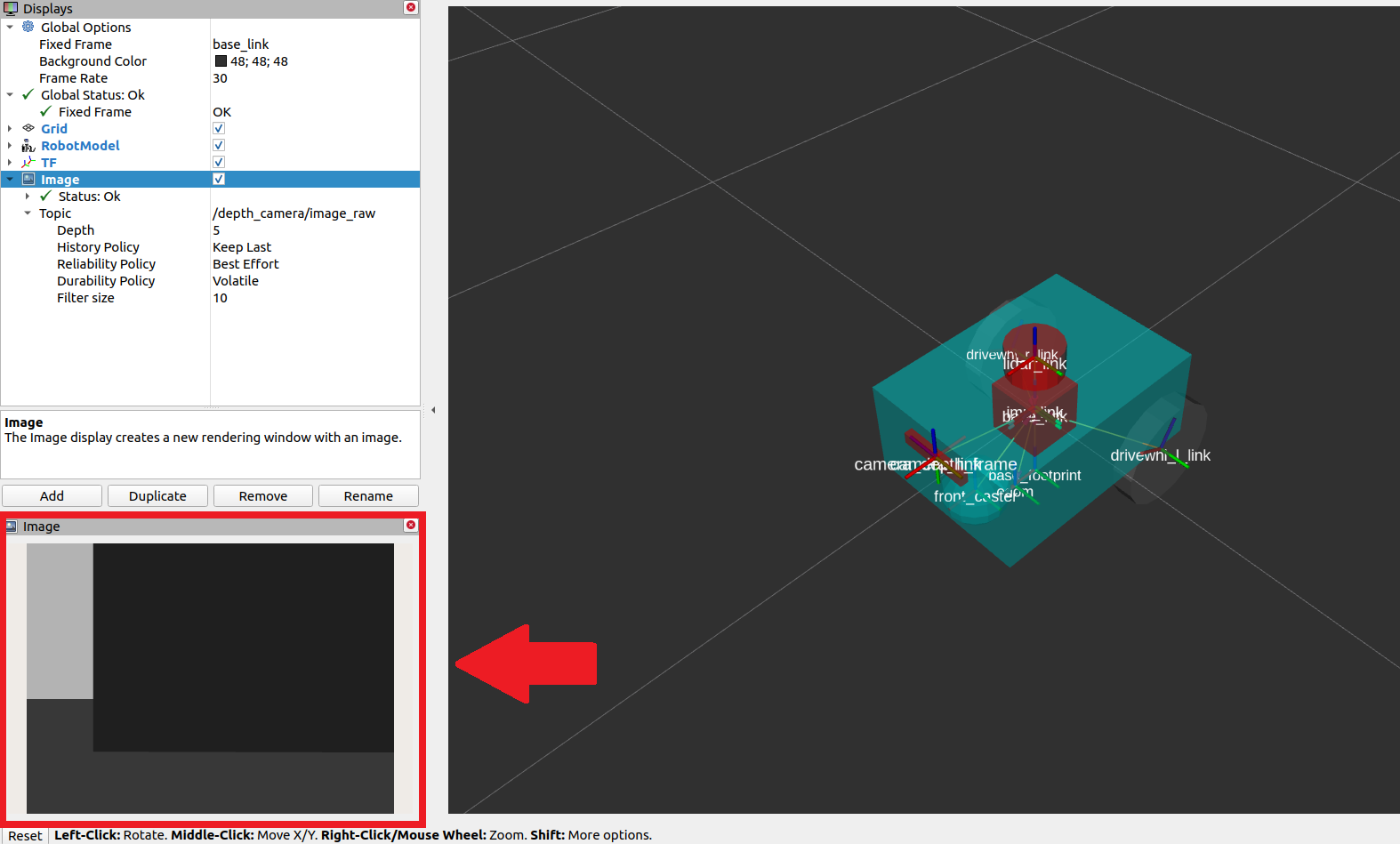
在 RViz 中添加 /depth_camera/image_raw 话题后,将 Reliability Policy 设置为 Best Effort。此时应在 RViz 窗口左下方的图像窗口中看到立方体,如下所示。
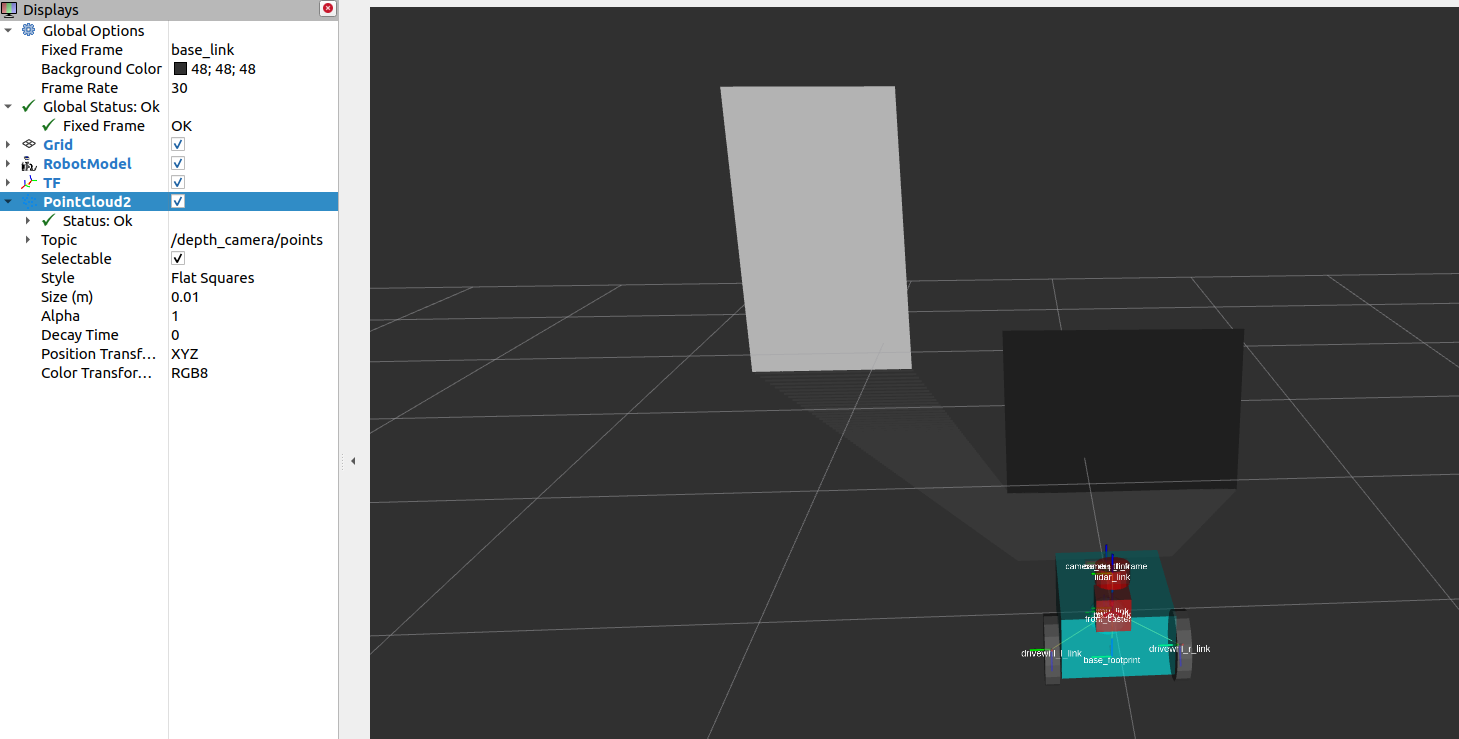
还应看到 sensor_msgs/PointCloud2 的可视化效果,如下所示。
本指南介绍了 Nav2 中常见的传感器消息类型——它们为不同传感器厂商标准化了消息格式。同时介绍了如何使用 Gazebo 向仿真机器人添加传感器,以及如何通过 RViz 验证传感器是否正常工作。