
Linux 基础与运维
Linux 是 AI 服务器的事实标准操作系统。无论是登录远程 GPU 服务器跑训练、排查网络问题,还是清理磁盘空间,掌握高频 Linux 命令能覆盖 90% 的日常运维需求。本页按进程管理、网络诊断、磁盘 IO、文本处理、文件权限、SSH 与 systemd 六大主题梳理实操要点。
如果你刚从算法研究转向工程落地,本页可以作为快速参考手册。Shell 自动化脚本的内容见 Shell 脚本编程。
Linux 系统架构层次
Section titled “Linux 系统架构层次”从底层硬件到用户可见的应用程序,Linux 采用清晰的分层架构:
| 命令 | 作用 | 常用示例 |
|---|---|---|
ps aux | 查看所有进程 | ps aux | grep python 查找 Python 进程 |
top / htop | 实时资源监控 | htop 交互式查看 CPU/内存(推荐安装 htop) |
kill -9 <PID> | 强制结束进程 | kill -9 12345 杀掉 PID 为 12345 的进程 |
nice / renice | 调整进程优先级 | nice -n 10 python train.py 以低优先级训练,避免抢占 |
nvidia-smi | 查看 GPU 状态 | nvidia-smi 或 watch -n 1 nvidia-smi 每秒刷新 |
💡 GPU 服务器多人共享时,训练任务务必用
nice -n 10降低优先级,避免影响在线推理服务。
# 命令末尾加 & 放到后台运行python train.py &
# nohup:终端关闭后进程不被挂断(SIGHUP)nohup python train.py > train.log 2>&1 &
# jobs 查看当前终端的后台任务jobs -l
# fg 把后台任务调回前台fg %1
信号(signal)
Section titled “信号(signal)”kill -15 <PID> # SIGTERM,优雅终止(默认信号),进程可捕获并清理资源kill -9 <PID> # SIGKILL,强制杀死,不可捕获(可能留下临时文件)kill -2 <PID> # SIGINT,等同于 Ctrl+Ckill -l # 列出所有信号⚠️ 训练脚本收到 SIGTERM/SIGINT 时应捕获信号、保存 checkpoint 再退出,避免训练进度丢失。Python 中用
signal模块注册 handler。
进程状态转换
Section titled “进程状态转换”Linux 内核为每个进程维护一个状态,核心转换路径如下:
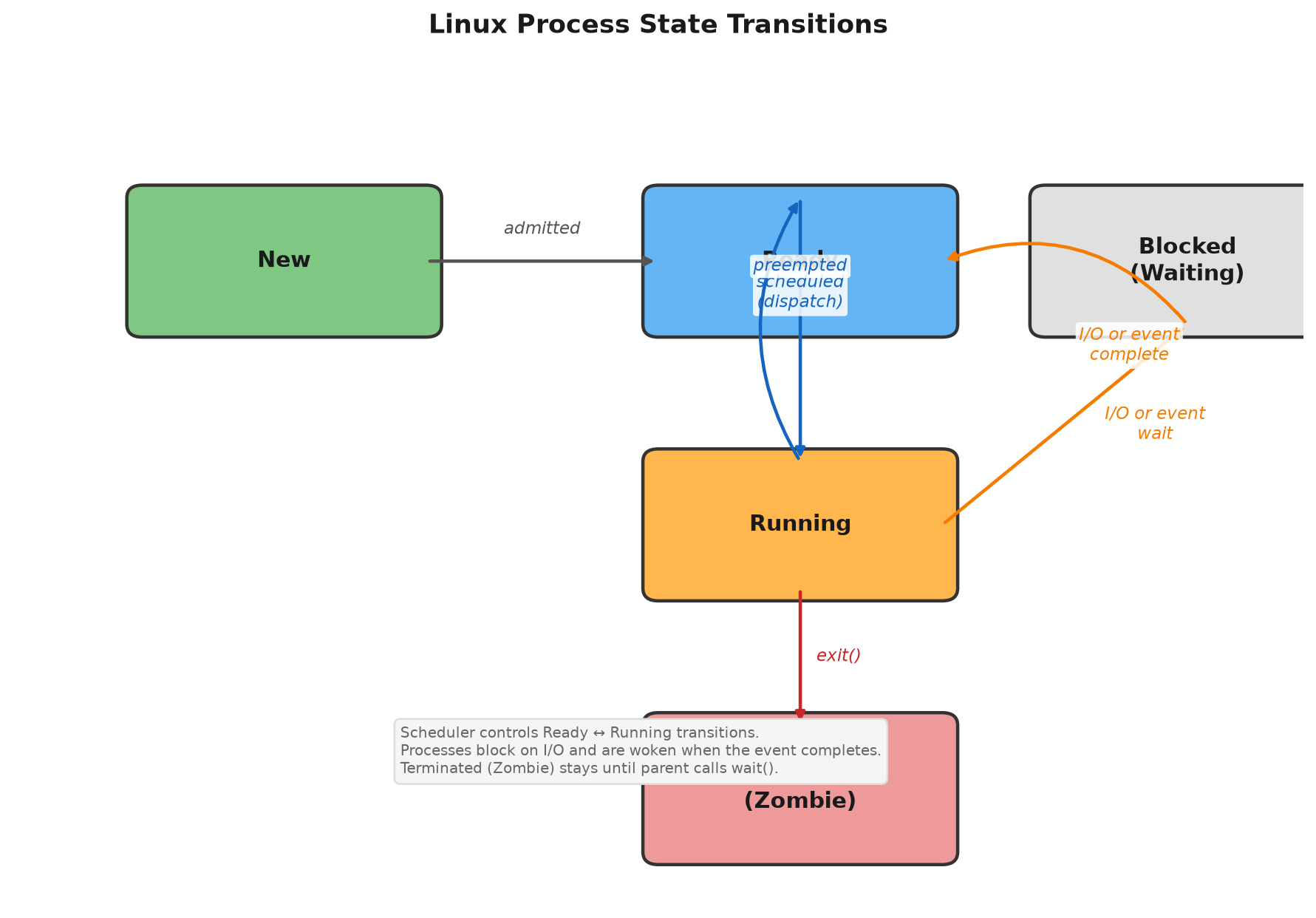
理解状态转换有助于排查”进程卡住”问题:处于 Blocked(等待 I/O 或事件)的进程占用 CPU 为 0%,而 Running 时间过长又无 I/O 则可能是在做纯计算或死循环。
# 查看端口占用(找谁在用 8080 端口)ss -tlnp | grep :8080        # 现代 Linux 推荐 ss,替代已废弃的 netstatlsof -i :8080                 # 另一种方式,列出占用端口的进程
# 测试 HTTP 接口curl -X POST http://localhost:8080/predict \  -H "Content-Type: application/json" \  -d '{"text": "hello world"}'
# 抓包分析(排查网络层问题)sudo tcpdump -i eth0 port 443 -w capture.pcap
# 查看防火墙规则sudo iptables -L -n
常用网络工具
Section titled “常用网络工具”| 命令 | 作用 | 示例 |
|---|---|---|
ping | 测试网络连通性 | ping -c 4 8.8.8.8 |
dig / nslookup | DNS 解析 | dig docs.ifdog.com |
traceroute / mtr | 追踪路由路径 | mtr -n docs.ifdog.com(mtr 交互式,推荐) |
ifconfig / ip addr | 查看 IP 地址 | ip addr show eth0 |
iperf3 | 测带宽吞吐(需两端安装) | iperf3 -c <server_ip> |
# wget 适合下载大文件、支持断点续传wget -c https://example.com/large-model.bin
# curl 适合 API 测试和单文件下载curl -O https://example.com/data.tar.gz
# scp / rsync 远程拷贝scp -P 29966 model.bin user@server:/data/models/rsync -avzP --progress ./checkpoints/ user@server:/data/checkpoints/
磁盘与 IO
Section titled “磁盘与 IO”| 命令 | 作用 | 示例 |
|---|---|---|
df -h | 查看磁盘整体使用 | df -h 以人类可读单位显示 |
du -sh * | 查看目录大小 | du -sh /data/* 找出占空间最大的子目录 |
iostat -x 1 | 查看 IO 吞吐(需 sysstat 包) | iostat -x 1 每秒刷新,关注 %util 列 |
ncdu | 交互式磁盘分析 | ncdu /data 直观浏览磁盘占用(需安装) |
⚠️ 模型 checkpoint 文件动辄数 GB,定期用
du -sh /data/checkpoints/*清理过期 checkpoint,避免磁盘打满导致训练中断。
内存与 CPU
Section titled “内存与 CPU”free -h # 查看内存使用(关注 available 列)nproc # 查看 CPU 核心数cat /proc/cpuinfo | grep "model name" | head -1uptime # 查看系统负载(1/5/15 分钟平均负载)文本处理三剑客
Section titled “文本处理三剑客”grep、sed、awk 是 Linux 文本处理的三大核心工具,配合管道(pipe)可以完成复杂的数据提取。
# grep:搜索文本grep -rn "TODO" ./src/              # 递归搜索源码中的 TODOgrep -E "ERROR|WARN" app.log        # 用正则匹配 ERROR 或 WARNgrep -c "epoch" training.log        # 统计 "epoch" 出现的行数
# sed:流编辑(常用于批量替换)sed -i 's/old_model/new_model/g' config.yaml    # 全局替换文件内容(原地修改)sed -n '10,20p' large_file.txt                  # 只打印第 10-20 行
# awk:列处理(分析日志必备)awk '{print $1, $4}' access.log              # 打印第 1、4 列awk -F',' '{sum+=$3} END {print sum}' data.csv   # 按逗号分隔,求第 3 列之和awk '/loss/{print NR, $0}' train.log         # 打印含 "loss" 的行号及内容
其他高频文本工具
Section titled “其他高频文本工具”# find:查找文件find /data -name "*.ckpt" -mtime -7 # 最近 7 天修改过的 checkpointfind . -name "*.pyc" -delete # 删除所有 .pyc 文件
# xargs:把输入转为命令参数find . -name "*.log" | xargs grep "ERROR" # 在所有日志中搜索 ERROR
# sort + uniq:排序去重sort data.txt | uniq -c | sort -rn | head # 统计高频行
# cut / paste:列操作cut -d',' -f1,3 data.csv # 提取第 1、3 列
# wc:统计行数/字数wc -l training.log # 总行数
# jq:JSON 处理(需安装)cat response.json | jq '.data[].score' # 提取 JSON 数组字段管道(pipe) 把前一个命令的输出作为后一个命令的输入,是 Unix 哲学的精髓:
# 组合使用:找出占用 CPU 最高的 5 个进程ps aux | sort -nrk 3 | head -5
# 组合使用:统计日志中各 HTTP 状态码出现次数awk '{print $9}' access.log | sort | uniq -c | sort -rn
文件权限与所有权
Section titled “文件权限与所有权”Linux 文件权限分三组:所有者(owner)、所属组(group)、其他用户(others),每组有读(r=4)、写(w=2)、执行(x=1)三个权限。
# 查看权限ls -l model.bin# -rw-r--r-- 1 user group 2.3G Jan 15 model.bin# 依次:文件类型 | owner(rw-) | group(r--) | others(r--)
# chmod:修改权限chmod 755 script.sh         # rwxr-xr-x(数字模式:7=4+2+1, 5=4+1)chmod +x deploy.sh          # 给所有用户加执行权限chmod u+w,g-w config.yaml   # 符号模式:用户加写权限,组去掉写权限chmod -R 644 /data/configs/ # 递归修改目录下所有文件
# chown:修改所有者和组sudo chown user:group /data/model.binsudo chown -R alice:researchers /data/lab/
# chgrp:只修改所属组chgrp developers /shared/code/| 权限 | 数字 | 含义 |
|---|---|---|
setuid | 4xxx | 以文件所有者身份执行(如 passwd 命令) |
setgid | 2xxx | 以文件所属组身份执行;目录上设置后新文件继承组 |
sticky bit | 1xxx | 目录下文件只有所有者能删除(如 /tmp) |
⚠️ Docker 容器挂载数据卷时,容器内用户 UID 与宿主机用户 UID 不一致会导致
Permission denied。生产镜像建议创建固定 UID 的非 root 用户。
SSH 与密钥管理
Section titled “SSH 与密钥管理”SSH 是远程登录 AI 服务器的标准方式,也是 Git 远程仓库和 scp/rsync 文件传输的底层协议。
密钥生成与分发
Section titled “密钥生成与分发”# 生成 ed25519 密钥(比 RSA 更短更安全,推荐)ssh-keygen -t ed25519 -C "your_email@example.com"# 一路回车使用默认路径 ~/.ssh/id_ed25519
# 生成 RSA 密钥(兼容性更好,旧系统用)ssh-keygen -t rsa -b 4096 -C "your_email@example.com"
# 把公钥拷贝到远程服务器(免密登录)ssh-copy-id -i ~/.ssh/id_ed25519.pub -p 29966 user@server
# 手动分发(无 ssh-copy-id 时)cat ~/.ssh/id_ed25519.pub | ssh -p 29966 user@server 'mkdir -p ~/.ssh && cat >> ~/.ssh/authorized_keys'SSH 配置文件
Section titled “SSH 配置文件”# ~/.ssh/config —— 简化连接命令Host gpu-server HostName 192.168.1.100 Port 29966 User alice IdentityFile ~/.ssh/id_ed25519 ServerAliveInterval 60 # 保持连接不断开
Host nocix HostName x.p.ifdog.com Port 29966 User ifdog
# 配置后直接用别名连接ssh gpu-serverscp file.txt gpu-server:/data/SSH 端口转发
Section titled “SSH 端口转发”# 本地端口转发:把远程服务的端口映射到本地ssh -L 8888:localhost:8888 gpu-server# 现在本地访问 localhost:8888 = 服务器上的 Jupyter
# 远程端口转发:把本地端口映射到远程ssh -R 6006:localhost:6006 gpu-server# 远程可以访问其 localhost:6006 = 你本机的 TensorBoard
# 动态端口转发(SOCKS 代理)ssh -D 1080 gpu-server# ~/.ssh/authorized_keys 和私钥文件的权限必须严格chmod 700 ~/.sshchmod 600 ~/.ssh/authorized_keyschmod 600 ~/.ssh/id_ed25519
# /etc/ssh/sshd_config 关键安全项# PermitRootLogin no # 禁止 root 直接登录# PasswordAuthentication no # 禁用密码,仅密钥登录# AllowUsers alice bob # 白名单systemd 服务管理
Section titled “systemd 服务管理”systemd 是现代 Linux(Ubuntu/Debian/CentOS 8+)的初始化系统和服务管理器,管理开机自启的后台服务。AI 服务器的 SSH、Docker、NVIDIA 驱动都是 systemd 服务。
systemctl status docker              # 查看服务状态systemctl start nginx                # 启动服务systemctl stop nginx                 # 停止服务systemctl restart nginx              # 重启服务systemctl enable nginx               # 设置开机自启systemctl disable nginx              # 取消开机自启systemctl reload nginx               # 重新加载配置(不中断连接)
journalctl -u docker -f              # 查看服务日志(实时跟踪)journalctl -u docker --since "1 hour ago"
自定义 systemd 服务
Section titled “自定义 systemd 服务”为长时间运行的训练任务或推理服务创建 systemd 服务,实现开机自启、崩溃自动重启:
[Unit]Description=AI Inference ServiceAfter=network.target docker.service
[Service]Type=simpleUser=appuserWorkingDirectory=/opt/inferenceEnvironment=CUDA_VISIBLE_DEVICES=0ExecStart=/opt/inference/.venv/bin/python -m src.server --port 8000Restart=alwaysRestartSec=5
[Install]WantedBy=multi-user.target# 安装并启用sudo cp inference.service /etc/systemd/system/sudo systemctl daemon-reloadsudo systemctl enable inferencesudo systemctl start inferencetmux 与 screen
Section titled “tmux 与 screen”远程训练任务在 SSH 断开后会被杀死。tmux(或 screen)是终端复用器,可以让会话在后台持续运行,断开重连后恢复。
tmux 常用操作
Section titled “tmux 常用操作”# 新建会话tmux new -s training
# 断开会话(会话继续在后台运行)# 按 Ctrl+B 然后按 D
# 列出会话tmux ls
# 重新连接tmux attach -t training
# 在会话内创建新窗口:Ctrl+B 然后 C# 切换窗口:Ctrl+B 然后数字键# 左右分屏:Ctrl+B 然后 "# 上下分屏:Ctrl+B 然后 %# 创建多窗口训练环境tmux new -s train -dtmux send-keys -t train 'watch -n 1 nvidia-smi' C-m # 窗口 0:GPU 监控tmux new-window -t traintmux send-keys -t train 'tail -f train.log' C-m # 窗口 1:训练日志tmux attach -t train
# 训练完成后断开,SSH 断线也不影响# 下次登录后 tmux attach -t train 即可恢复💡 推荐用 tmux 而非
nohup管理交互式训练,因为 tmux 可以随时重新连接、查看输出、发送输入。
场景 1:查找并清理占空间的旧文件
Section titled “场景 1:查找并清理占空间的旧文件”# 找出 /data 下超过 30 天的大文件(>1GB)find /data -type f -size +1G -mtime +30 -exec ls -lh {} \;
# 确认无误后删除find /data -type f -name "*.tmp" -mtime +30 -delete场景 2:批量重命名文件
Section titled “场景 2:批量重命名文件”# 把所有 .jpeg 改为 .jpgfor f in *.jpeg; do mv "$f" "${f%.jpeg}.jpg"; done
# 给文件名加日期前缀for f in *.log; do mv "$f" "$(date +%Y%m%d)_$f"; done场景 3:监控 GPU 并记录日志
Section titled “场景 3:监控 GPU 并记录日志”# 每 5 秒记录一次 GPU 状态到日志文件while true; do echo "=== $(date) ===" >> gpu.log nvidia-smi --query-gpu=index,memory.used,utilization.gpu --format=csv,noheader >> gpu.log sleep 5done| 术语 | 英文 | 解释 |
|---|---|---|
| 信号 | signal | 操作系统发给进程的异步通知(如 SIGTERM、SIGKILL) |
| 管道 | pipe | 将前一个命令的输出作为后一个命令输入的机制(|) |
| 端口转发 | port forwarding | 通过 SSH 隧道将远程端口映射到本地或反向 |
| 终端复用器 | terminal multiplexer | tmux/screen,允许多个终端会话在一个屏幕内管理,断线不中断 |
| 守护进程 | daemon | 后台运行的服务进程,通常由 systemd 管理 |
- 站内关联
- Shell 脚本编程 —— 把本页的命令组合成自动化脚本
- Docker 容器化 —— 在 Linux 上运行容器化 AI 服务
- 工程基础概览 —— 本分类的入口页
- 推荐资源
- The Art of Command Line(开源速查)
- Linux 命令行与 Shell 脚本编程大全 —— W. C. Shotts Jr.