
ros_gz 项目模板指南
本指南介绍如何使用 ros_gz_project_template 为 ROS 2 和 Gazebo 项目创建结构化的工作空间(推荐做法),或改进现有工作空间。该模板提供一致的布局、自动化的构建流程,以及与 ROS 2 和 Gazebo 的集成,可帮助你专注于开发机器人应用。
-
如果是新建项目,请创建工作空间,或进入现有项目的源码目录:
Terminal window mkdir -p ~/project_ws/srccd ~/project_ws/src -
直接使用
ros_gz_project_template模板,在 GitHub 上创建项目仓库。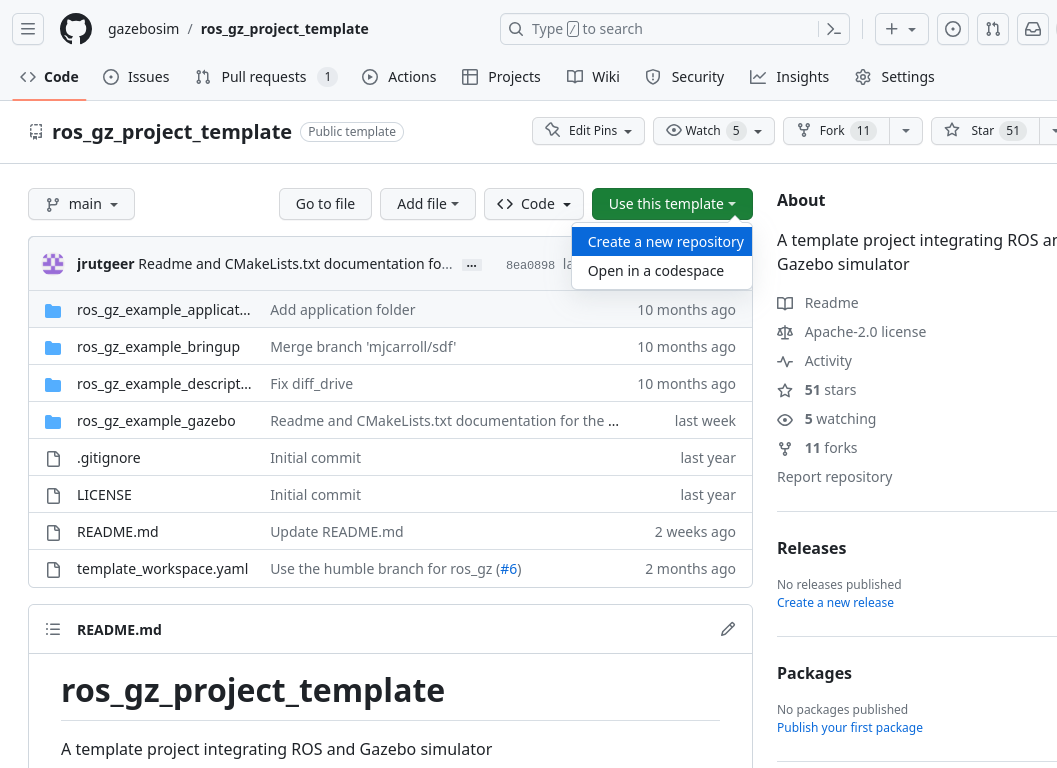
或者先克隆模板仓库:
Terminal window vcs import --input https://raw.githubusercontent.com/gazebosim/ros_gz_project_template/main/template_workspace.yaml -
将克隆下来的仓库文件夹重命名为你期望的项目名称:
Terminal window mv ros_gz_project_template your_project_name
此时,你的项目中会有以下包:
-
ros_gz_example_application—— 存放 ROS 2 相关的代码和配置,即控制、规划或任何高层算法所在的包。├── CMakeLists.txt├── package.xml├── src└── ... -
ros_gz_example_bringup—— 存放 launch 文件和高层工具、ROS 与 Gazebo 之间的通信桥接。任何机器人或硬件相关的配置都在这里。├── config│ ├── ros_gz_example_bridge.yaml│ └── diff_drive.rviz├── launch└── diff_drive.launch.py -
ros_gz_example_description—— 存放仿真系统的 SDF 描述以及任何其他 仿真资源。├── hooks│ └── ros_gz_example_description.dsv.in├── models├── diff_drive├── model.config└── model.sdf -
ros_gz_example_gazebo—— 存放 Gazebo 相关的代码和配置,即用户自定义 world 和自定义系统插件(system plugin)所在的位置。├── include│ └── ros_gz_example_gazebo│ ├── BasicSystem.hh│ └── FullSystem.hh├── src│ ├── BasicSystem.cc│ └── FullSystem.cc├── worlds└── diff_drive.sdf
访问仿真资源
Section titled “访问仿真资源”仿真资源包括模型或机器人描述(URDF 或 SDF)、用于可视化机器人不同部件的网格(mesh)和材质文件,以及最终将所有这些元素编译到一个仿真 world SDF 中的产物。Gazebo 提供了几种不同的机制来定位这些资源,它首先在 GZ_SIM_RESOURCE_PATH 环境变量中搜索,详见 gz-sim API 中关于 查找资源 的文档。
ROS 和 Gazebo 在解析 URI 方面存在差异:ROS 侧可以处理 package:// URI,而 SDFormat 默认只支持 model://。如今 libsdformat 可以将 package:// 转换为 model:// URI。因此,通过“安装” models 目录并把模型路径导出到环境中,即可加载现有的仿真资源。
这可以通过 colcon 环境钩子(ROS 包提供的 shell 脚本)在 DSV 文件中自动完成。每当 source 工作空间中的 setup 文件时,这些环境钩子也会被一并 source。参见 此示例:它将模型的共享路径前置添加到 GZ_SIM_RESOURCE_PATH 中,使 Gazebo 能够通过 model:// URI 从 ROS 包加载模型。
-
选择一种 ROS 和 Gazebo 组合
注意:如果在 ROS 2 中使用某个特定且不受支持的 Gazebo 版本,可能需要设置
GZ_VERSION环境变量,例如:Terminal window export GZ_VERSION=jetty -
安装依赖
Terminal window cd ~/project_wssource /opt/ros/<ROS_DISTRO>/setup.bashsudo rosdep initrosdep updaterosdep install --from-paths src --ignore-src -r -i -y --rosdistro <ROS_DISTRO> -
修改
浏览
src/your_project_name目录,添加或修改与项目相关的包。根据应用场景,有两种主要的机制可以集成 ROS 2 和 Gazebo:- 使用 ros_gz_bridge 在 ROS 2 和 Gazebo 之间动态连接 topic(本模板中已作为示例演示)
- 直接在 Gazebo 系统插件中嵌入 ROS 2
主要考虑因素是 ROS 与 Gazebo 之间需要多深的集成。使用 bridge 可以保持依赖分离,Gazebo 系统无需了解 ROS。而直接嵌入 ROS 2 node 则允许在 Gazebo 插件中访问 EntityComponentManager。
-
构建
Terminal window cd ~/project_wscolcon build --cmake-args -DBUILD_TESTING=ON
-
source 工作空间
Terminal window . ~/project_ws/install/setup.sh -
启动仿真并在 RViz 中可视化:
要可视化你的机器人模型以及 ROS 2 node 生成的数据,请打开一个新终端并启动:
Terminal window ros2 launch ros_gz_example_bringup diff_drive.launch.py
ROSCon 2022
Section titled “ROSCon 2022”推荐观看 ROSCon 2022 上题为 ROS 2 and Gazebo Integration Best Practices(ROS 2 与 Gazebo 集成最佳实践)的演讲,了解从长期积累的经验和成功部署中总结出的仿真与 ROS 2 集成最佳实践。该演讲还将介绍一些技巧和方法,帮助你更轻松地迁移到最新版本。